Гибко настраивайте права доступа для API-ключей в DashaMail


Теперь в DashaMail можно гибко настраивать права доступа для каждого API-ключа. Вы сами определяете, с какими данными и действиями будет работать интеграция, подрядчик или внутренний сервис.
Решайте сами, к каким разделам и действиям у API‑ключа будет доступ. Например, ключ сотрудника, который создаёт отчёты, можно ограничить только доступом к просмотру статистики — без запуска рассылок.
Настройка доступа API-ключа
Для каждого ключа доступны настройки доступа к базам подписчиков, рассылкам, отчётам, шаблонам, автоматизациям, транзакционным письмам, вебхукам, «Даша. Роутеру» и аккаунту.
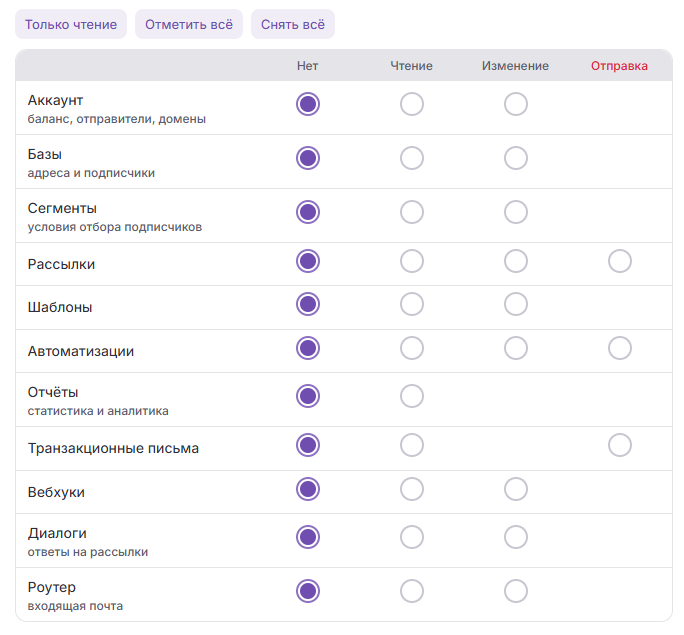
Для каждого раздела выберите один из четырёх уровней:
- «Нет» — доступ закрыт;
- «Чтение» — просмотр данных;
- «Изменение» — работа с данными и настройками;
- «Отправка» — выполнение действий по отправке.
Более высокий уровень включает права предыдущих. Если нужно быстро настроить доступ, выберите режим «Только чтение» или «Без ограничений», а затем, когда понадобится, измените отдельные разрешения.
Как настроить права API-ключа
Перейдите в личном кабинете в раздел «Интеграции» — «API-ключи».

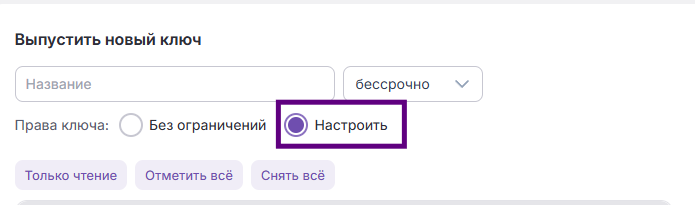
При создании ключа выберите «Настроить» вместо режима «Без ограничений» и укажите нужные разрешения.
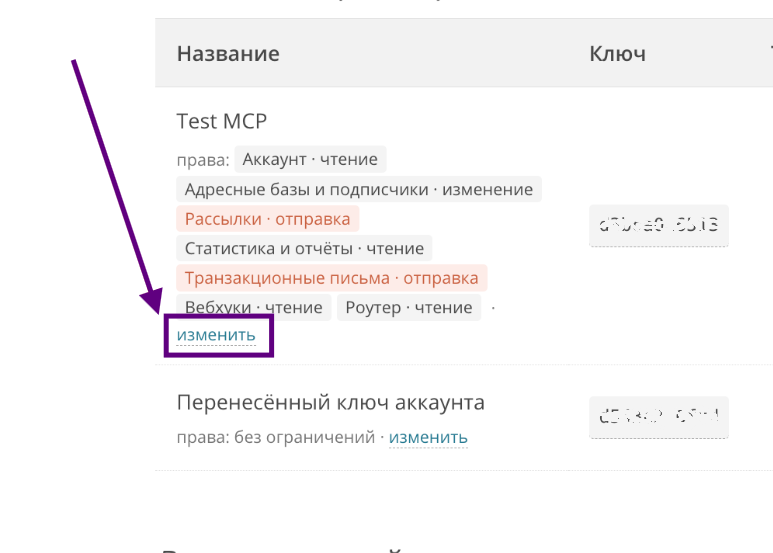
Если ключ уже используется, его права тоже можно изменить — нажмите «Изменить» рядом с настройками доступа в списке ключей.
Настройте права API-ключей под свои задачи, чтобы интеграции получали только необходимый доступ.
Подробнее о настройке прав читайте в документации DashaMail.
А если у вас возникли вопросы или сложности, то наша техподдержка поможет разобраться.
Полезно прочесть и новичкам, и специалистам:
- Об обновлённом API и возможностях интеграции рассказываем в статье: «Новый REST API v2 и единый раздел документации». Полезно для тех, кто только начинает работать с API.
- Полезный материал для знакомства с API и тестирования запросов: «Коллекции запросов: пробуем API мышкой, без единой строчки кода». Особенно уместен для разработчиков и технических специалистов.

 Loading...