Узлы в автоматизации. Условия
Условия определяют логику вашей цепочки писем — они проверяют, какие действия совершил подписчик, и направляют его по соответствующей ветке. Это позволяет создавать персонализированный опыт для каждого получателя.
В данной статье разберем функционал «Условий» подробнее.
Шаг 1. Создание узла «Условие»
Чтобы создать условие в автоматизации:
-
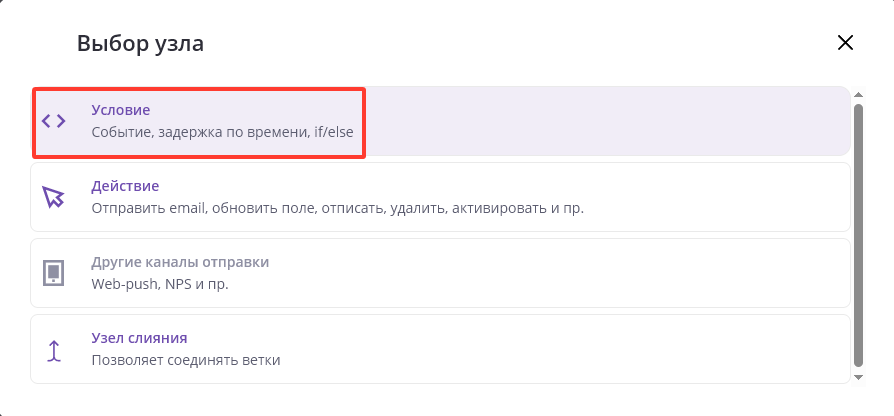
Нажмите на «+» в нужном месте цепочки
-
Выберите «Условие» из выпадающего меню
-
Настройте параметры условия
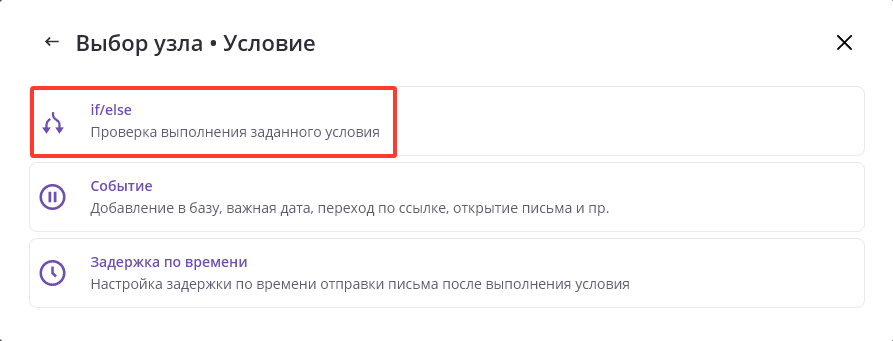
Условие «if/else»
If/else — это оператор, который проверяет заданные условия:
- При выборе if/else всегда создается две ветки - Да и Нет
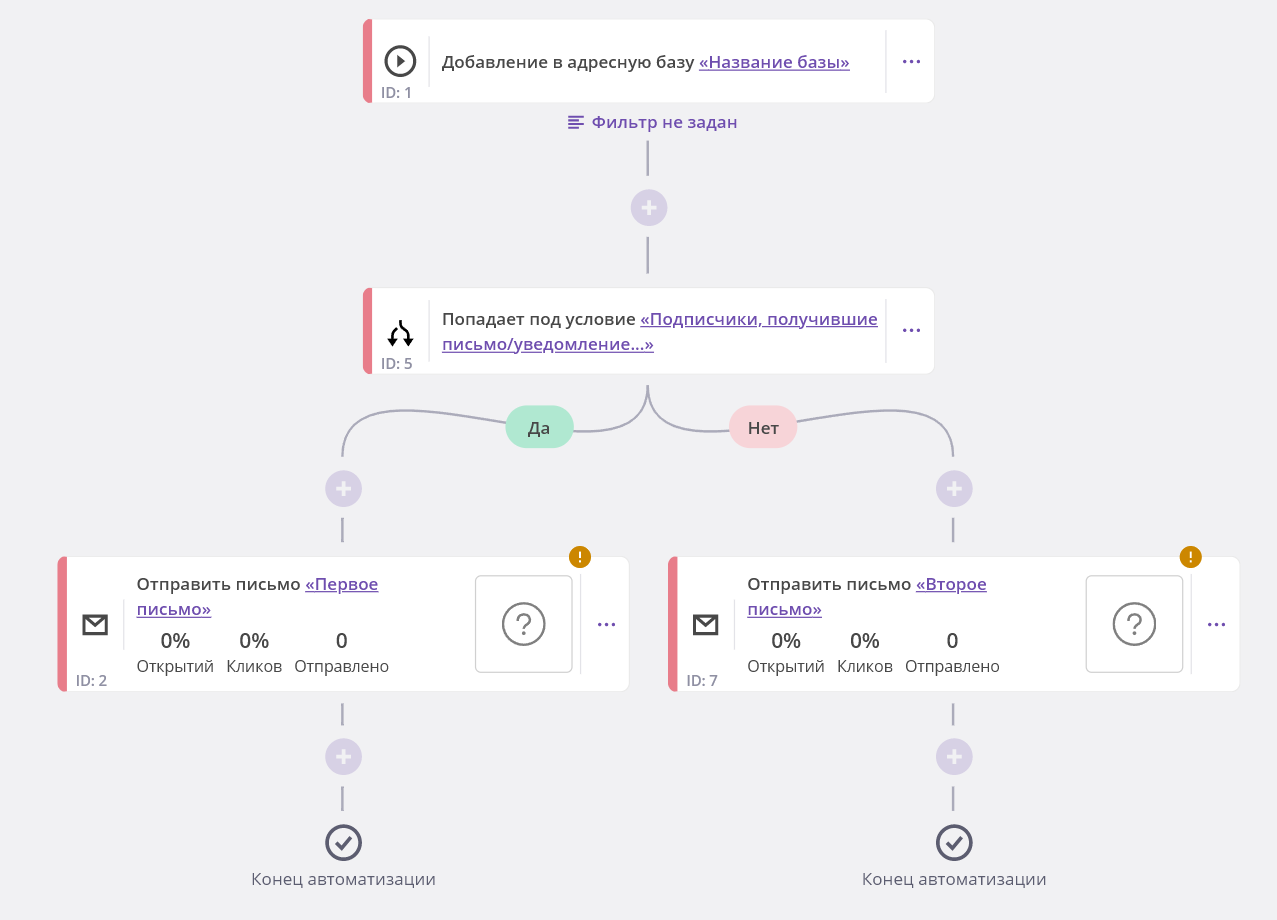
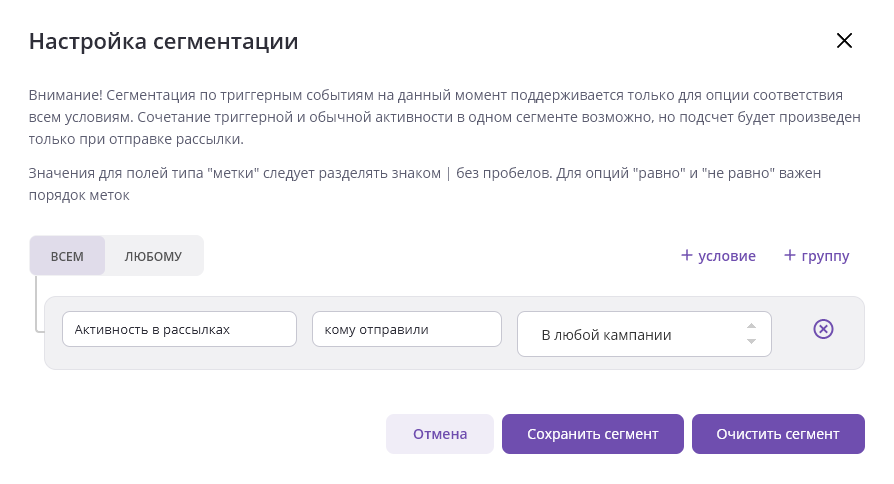
❗ Перед веткой if/else с сегментом на активность необходимо добавить узел с задержкой. Это нужно, чтобы дать время подписчику на совершение действия (например, открытие письма). Если проверка происходит сразу после отправки, подписчик не успеет его открыть и попадет в ветку Нет:
Условие «Событие»
В ответ на совершенное событие отправляется письмо в цепочке:
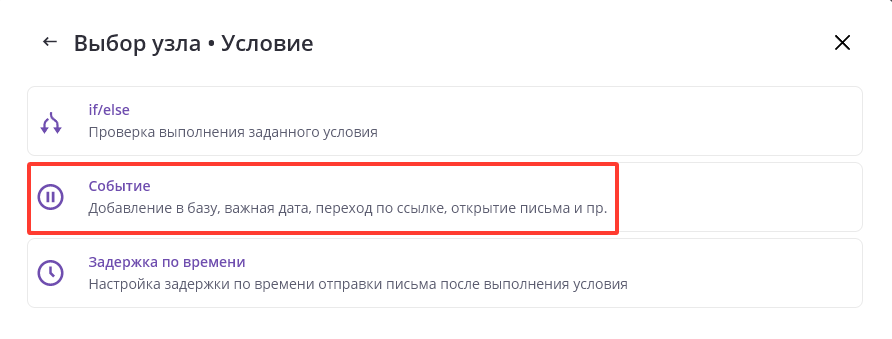
💡 Подробнее можно прочитать в статье: События в автоматизации
Условие «Задержка по времени»
Позволяет выбрать период, после которого выполнится следующее условие или действие, например, отправка письма:
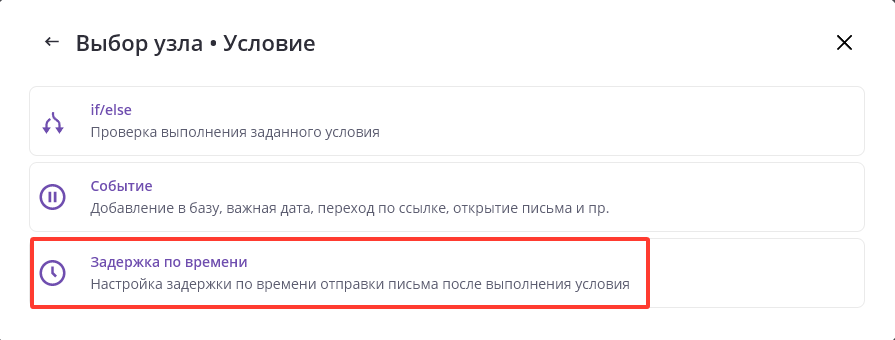
💡 Задержки по времени особенно полезны для последующих писем в цепочке — например, через 1 день после покупки.
Шаг 2. Многократная проверка на сегмент активности
В автоматизациях доступна многократная проверка на сегмент активности:
-
В окне сегмента активности установите периодичность проверок
-
Укажите лимит количества дополнительных проверок
-
Активируйте опцию «Сохранить сегмент»
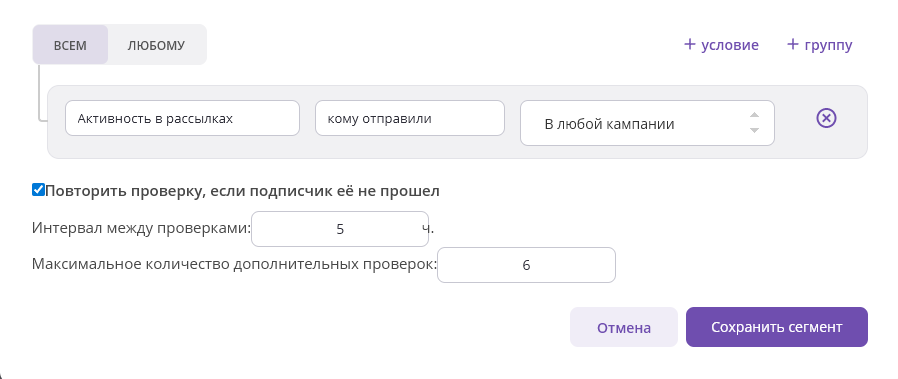
❗ Эта функция не отменяет необходимости устанавливать узел задержки перед сегментом активности, но подстрахует тех, кто о нем забыл.
⚠️ При установленной периодичности и лимите проверок все подписчики, которые попали в узел условия с сегментом и не прошли проверку, останутся в узле условия в ожидании следующей проверки.
⚠️Если в период ожидания статус подписчика по сегменту активности поменяется на положительный (например, открыл письмо), то при следующей проверке он отправится в ветку Да. Если статус не поменялся, то подписчик ждет следующей проверки до тех пор, пока либо не отправится в ветку Да, либо не достигнет лимита проверок и уйдет в ветку Нет.
💡 Многократная проверка особенно полезна для отслеживания открытий и кликов по ссылкам.
Не нашли ответ? Напишите нам — разберёмся вместе.