Встроенная форма подписки
Встроенная форма — форма подписки внутри страницы сайта, в том месте, которое вы укажете: в подвале, в колонке, в конце статьи. Посетитель видит её сразу, без всплывающих окон.
Формы подписки — это виджеты: у них есть статистика показов и подписок, A/B-тесты и настройка показа по страницам и времени, а менять форму можно в конструкторе, не трогая код сайта.
Перед началом
Форма показывается на сайте, добавленном в раздел Сайты, и только на страницах, где установлен код сайта. Код — в разделе Виджеты на вкладке Код установки: его один раз добавляют на все страницы сайта.
Как создать форму
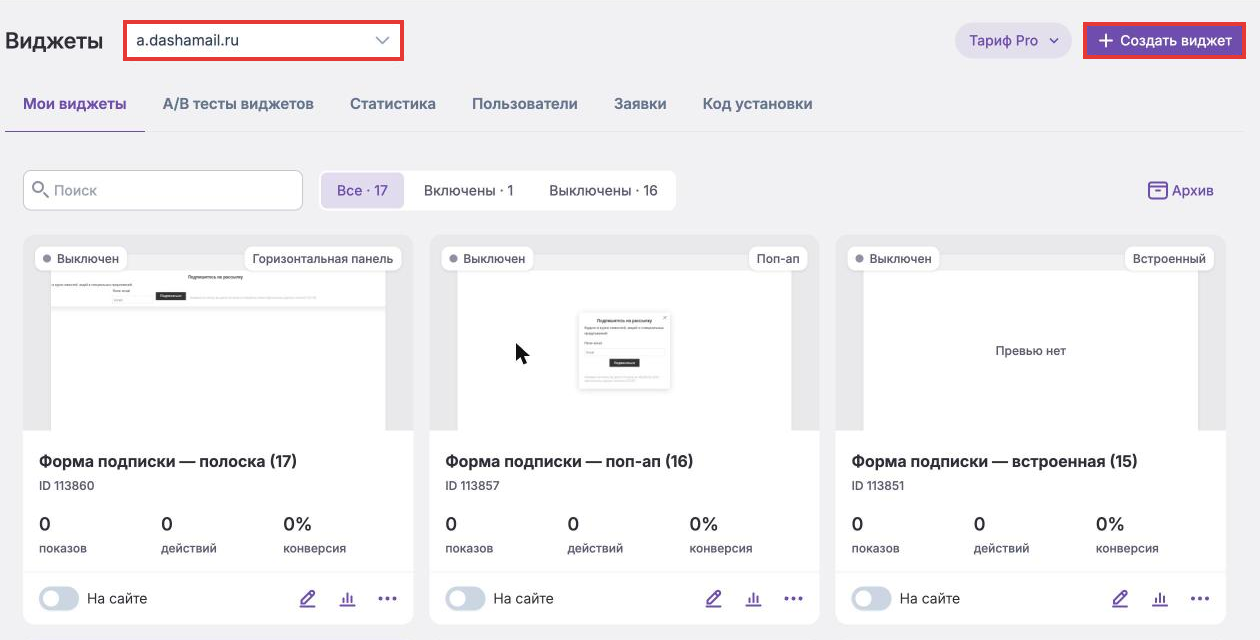
- Откройте раздел Виджеты, выберите сайт в списке вверху и нажмите Создать виджет.
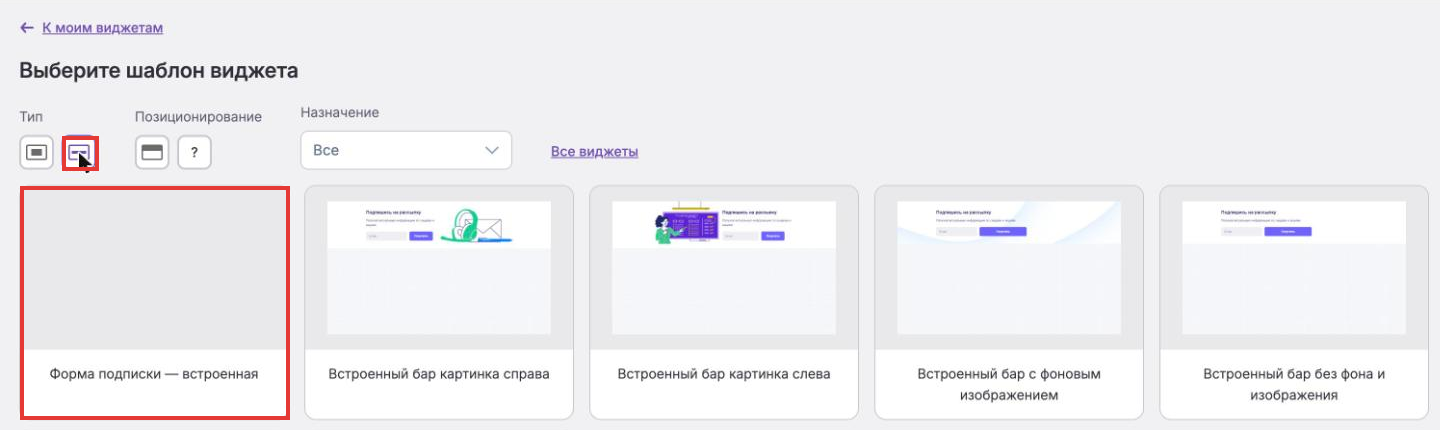
- В галерее шаблонов выберите тип Встроенные в контент и шаблон Форма подписки — встроенная. Чтобы не листать галерею, выберите в списке Назначение пункт Формы подписки.
- Откроется конструктор: слева — предпросмотр, справа — разделы настроек.
Где форма встанет на странице
В разделе Общие параметры в поле Селектор элемента укажите элемент страницы, рядом с которым должна стоять форма, а в списке Расположение — как её поставить: перед элементом, после него, вместо него, внутри в начале или внутри в конце.
Проще всего добавить в нужное место страницы пустой блок, например <div id="subscribe-form"></div>, и указать селектор #subscribe-form с вариантом Внутри элемента вконце. Если селектор не указать, форма встанет в самое начало страницы.
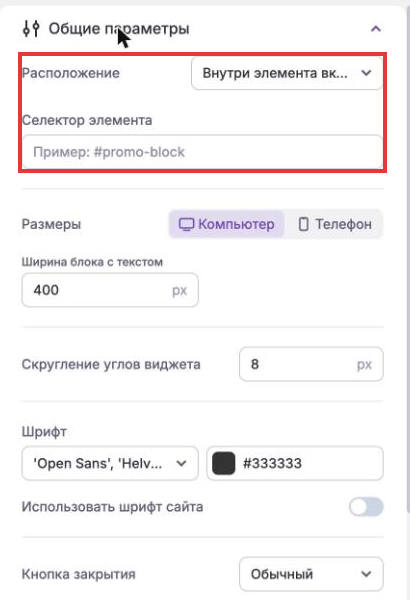
Здесь же настраиваются ширина, скругление углов и шрифт, а в разделах Фон и Картинка — оформление.
Тексты, поля и кнопка
В разделе Заголовок и текст — заголовок, описание и текст под кнопкой («Нажимая на кнопку, вы даете согласие…»).
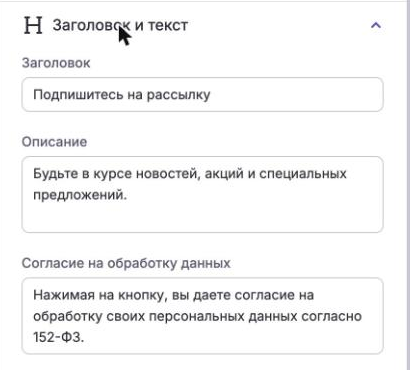
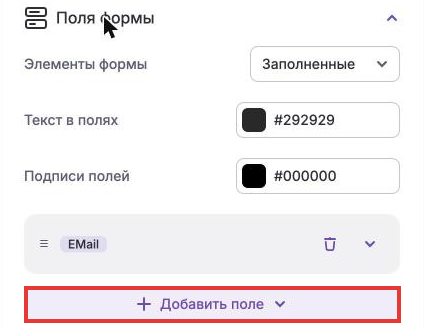
В разделе Поля формы по кнопке Добавить поле добавляются Имя, Телефон и дополнительные поля базы. Каждое поле раскрывается по клику: у него можно поменять подпись и подсказку, сделать обязательным, перетащить выше или ниже. Галочка согласия со ссылкой на политику собирается из нового поля с типом «Чекбокс» — см. статью Галочка согласия на обработку персональных данных в форме подписки.
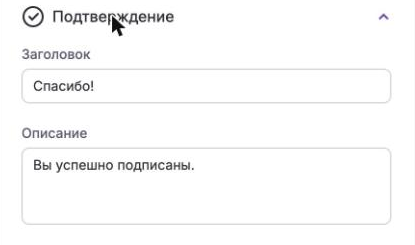
Текст на кнопке — в разделе Кнопки. В разделе Подтверждение — заголовок и описание, которые посетитель видит после отправки формы.
Подключите адресную базу
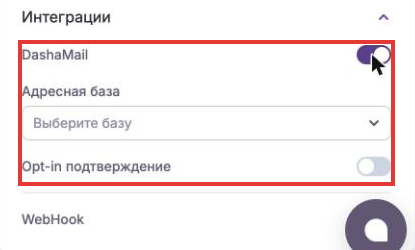
Без этого шага подписчики из формы никуда не попадут. В разделе Интеграции включите DashaMail и выберите Адресную базу. Включите Opt-in подтверждение, если подписчик должен подтвердить адрес по ссылке из письма. Тогда в разделе Подтверждение напишите, что на почту придёт письмо со ссылкой.
Когда и где показывать
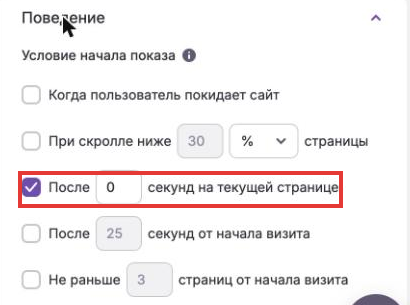
По умолчанию встроенная форма видна сразу при загрузке страницы и скрывается у посетителя, который её уже отправил. Изменить это можно в разделе Поведение: например, показывать форму не раньше заданного числа секунд или только в определённые дни и часы.
По умолчанию форма показывается на всех страницах сайта, где установлен код и есть указанный элемент. Ограничить показ можно в разделе Таргетинг: по адресу страницы, по наличию элемента или текста на странице, по устройству посетителя.
Сохранение и включение
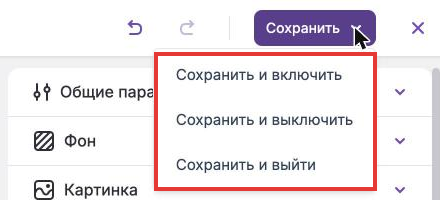
Нажмите Сохранить и выберите Сохранить и включить — на страницах форма появится через пару минут. Сохранить и выключить уберёт форму с сайта.
Включать и выключать форму можно и в списке виджетов — переключателем На сайте на её карточке. Там же — статистика показов и подписок.
Что ещё нужно знать
- Формы, созданные в прежнем конструкторе форм, перенесены автоматически, лежат в списке виджетов и показываются там же, где стоит их старый код. Этот код со страницы не удаляйте: без него форма пропадёт.
Не нашли ответ? Напишите нам — разберёмся вместе.