Интеграция DashaMail с Битрикс24: возможности и сценарии использования


Одна из наиболее популярных CRM-систем в России — Битрикс24. Если вы используете её в своей работе вместе с DashaMail, эффективность рассылок значительно повышается. В CRM у вас уже есть вся необходимая информация о клиентах и этапах воронки, на которых они находятся. Все эти данные могут быть использованы для сегментации, персонализации и автоматизации email-рассылок.

Рассказываем, как настроить передачу данных из Битрикс24 в DashaMail и какие сценарии использования помогут получить максимум от связки CRM + email-маркетинг.
Модуль интеграции DashaMail в Битрикс 24
У Dashamail есть готовый бесплатный модуль интеграции в Маркетплейсе приложений Битрикс24, который предоставляет следующие возможности:
- ручная и автоматическая выгрузка из «Лидов», «Сделок»;
- настройка сценариев с помощью функционала роботов;
- настройка фильтров и выгрузка дополнительных полей;
- синхронизация данных в Dasha.
Если вам нужна интеграция с другой системой или сервисом, посмотрите полный список доступных интеграций нашего сервиса.
Установка модуля интеграции
Чтобы установить приложение, выполните следующие шаги:
1. Зайдите в личный кабинет Битрикс24 и перейдите в Маркетплейс приложений.
2. Найдите приложение DashaMail (Email-рассылки) от PELLER MEDIA.
3. Примите все необходимые разрешения и нажмите «Установить».

Важно: для корректной работы приложения у вас должна быть активная подписка на тариф Битрикс24 и доступ к Маркетплейсу приложений.
Авторизация
- Зайдите в личный кабинет DashaMail в раздел «Интеграции».
- Скопируйте API-ключ. По умолчанию доступ к API на бесплатном тарифе отсутствует — чтобы активировать его, напишите в поддержку в чате на сайте или на почту support@dashamail.ru.
- Перейдите в приложение DashaMail (Email-рассылки) от PELLER MEDIA.

- Откройте раздел «Настройки», введите скопированный API-ключ, нажмите «Сохранить» и затем «Переустановить робота».
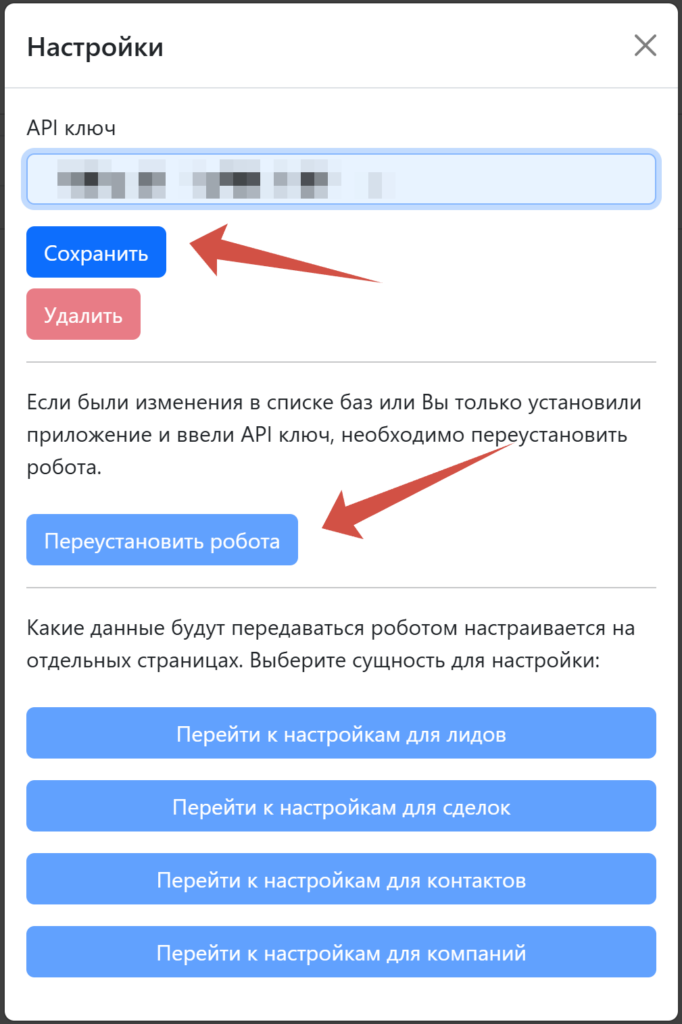
Настройка выгрузки контактов из Битрикс24 в сервис DashaMail
Ручная выгрузка данных
Интеграция позволяет переносить данные из Битрикс24 в DashaMail вручную. Такой способ удобен, когда необходимо выполнить разовую загрузку контактов, протестировать настройки интеграции перед запуском регулярного обмена данными или перенести только определенный сегмент базы.
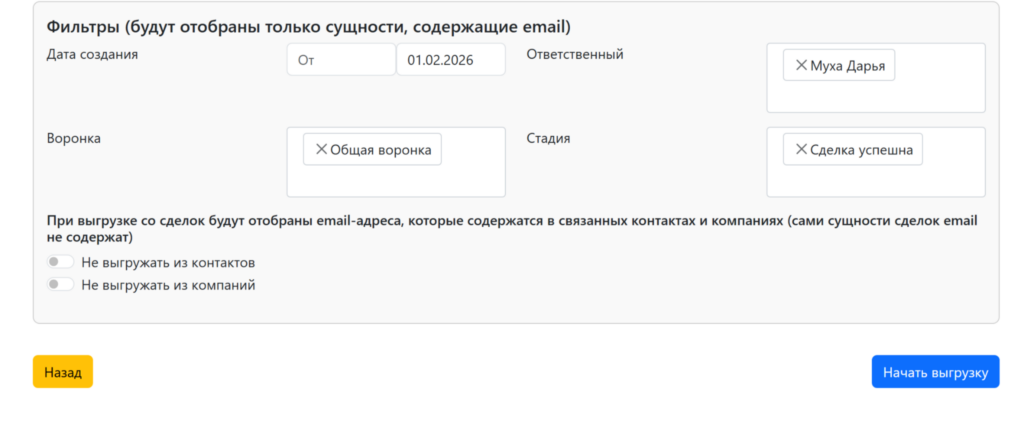
Во время ручной выгрузки можно выбрать, какие именно сущности будут переданы в DashaMail — лиды, сделки, контакты или компании, а также указать адресную базу для загрузки данных. Дополнительно доступна настройка соответствия полей между системами и фильтрация записей, что позволяет выгружать только нужную информацию.
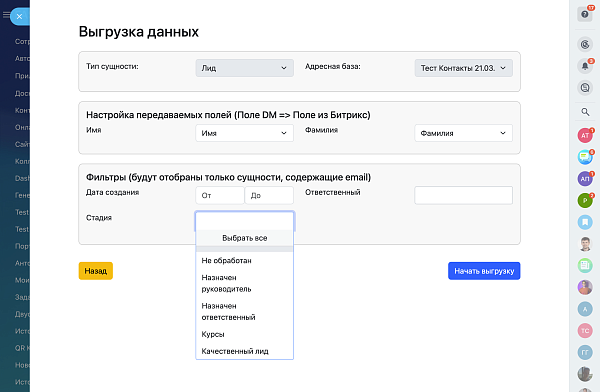
Важно учитывать, что процесс выполняется в открытой вкладке браузера. Если закрыть страницу до завершения выгрузки, передача данных будет прервана, и процедуру придется запускать заново.
Автоматическая выгрузка с помощью роботов
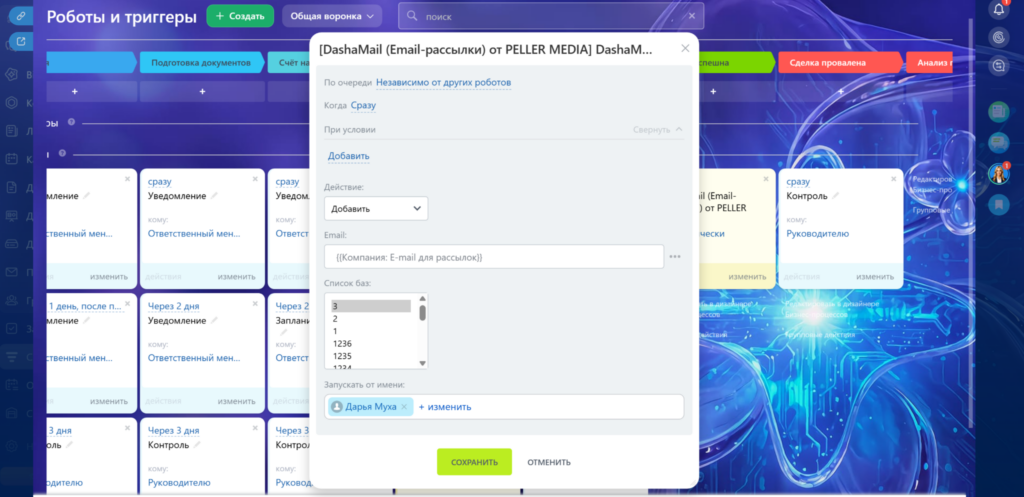
Для компаний, которые регулярно работают с лидами и сделками, ручной перенос данных быстро становится неудобным. В таких случаях можно настроить автоматическую передачу информации в DashaMail с помощью роботов Битрикс24. После настройки контакты будут добавляться в выбранную адресную базу или удаляться из нее автоматически при перемещении сделки или лида в указанную стадию сделки, который соответствует заданным условиям.
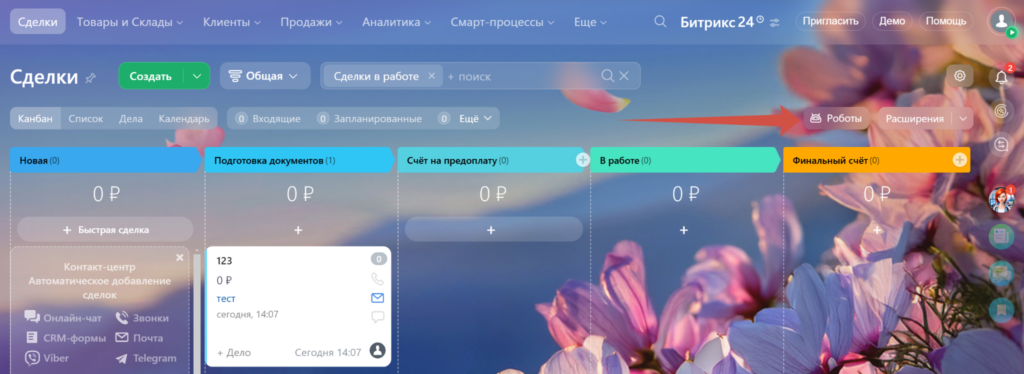
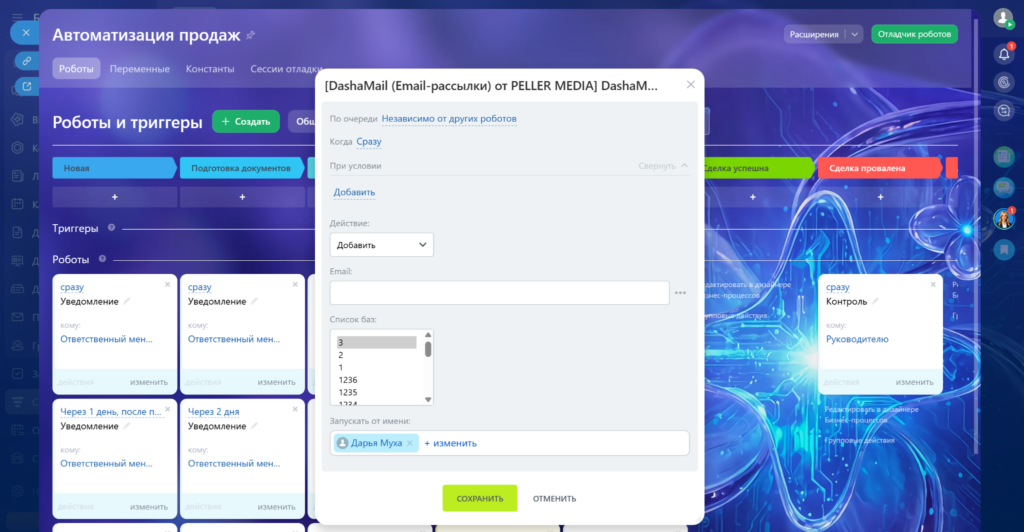
Функционал роботов доступен для сущностей «Лид» и «Сделка». Настройка позволяет определить момент срабатывания — например, при переходе сделки на определенный этап воронки. Также можно выбрать условие, по которому робот будет срабатывать и действие, которое будет выполнено с контактом, указать источник email-адреса и адресную базу для передачи данных.
Дополнительно в настройках интеграции задается соответствие полей между Битрикс24 и DashaMail. Благодаря этому данные о клиентах автоматически передаются в нужном формате без необходимости ручной обработки и повторной загрузки. Такой подход помогает поддерживать актуальность базы подписчиков и снижает количество рутинных операций в работе маркетинга и продаж.
Подробную инструкцию вы можете изучить в База знаний.
Сценарии использования интеграции
Интеграция DashaMail с Битрикс24 — это не просто выгрузка контактов. Это полноценный инструмент для построения автоматизированного email-маркетинга, тесно связанного с воронкой продаж. Рассмотрим наиболее эффективные сценарии.
Сценарий 1. Прогрев новых лидов
Как только в CRM появляется новый лид, контакт, прикрепленный к нему, автоматически передается в DashaMail в адресную базу «Новые лиды». Запускается welcome-цепочка: знакомство с компанией, кейсы, презентация продукта:

Сценарий 2. Сегментация по стадиям воронки
С помощью Робота настраивается автоматическая передача контактов либо закрепленных за сделкой, либо из сделки на разных ее стадиях в адресные базы DashaMail.
На разных стадиях воронки вы можете автоматически настроить рассылку под свои задачи. Например:
- стадия «В работе» — рассылка с дополнительными аргументами и закрытием возражений;
- стадия «Принимает решение» — отправка отзывов и кейсов;
- стадия «Не реализована» — реактивационная рассылка через 1–2 месяца со специальным предложением.
Сценарий 3. Допродажи и upsell
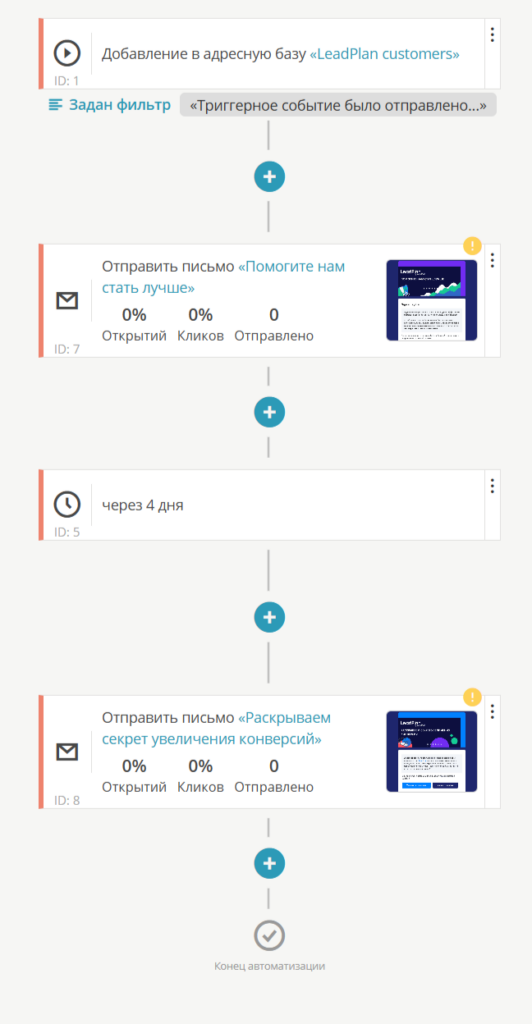
Когда сделка переходит в статус «Успешно завершена», контакт автоматически добавляется в адресную базу для допродаж. По нему запускается серия писем с предложением сопутствующих товаров или услуг, а также приглашение оставить отзыв.
Так выглядит простая постродажная цепочка:
Сценарий 4. Реактивация «спящих» клиентов
С помощью фильтров вы загружаете в DashaMail контакты, у которых не было сделок последние 6 месяцев. Запускается реактивационная цепочка со скидкой или персональным предложением. Те, кто откроет письмо или кликнет по ссылке, автоматически попадают в задачу менеджера для повторного контакта.
Следуя описанным шагам, вы сможете успешно настроить интеграцию Битрикс24 с DashaMail. Регистрируйтесь и выстраивайте полноценный автоматизированный email-маркетинг на основе данных из вашей CRM.
На бесплатном тарифе доступно до 2000 писем в месяц, а также вы можете открыть доступ к интеграции. Для этого обратитесь в службу поддержки — поможем всё настроить.


 Loading...