Формы Tilda
На Тильде – отличные формы подписки. Они анимированные, идеально вписываются в дизайн ваших страниц, не требуют навыков программирования. А с помощью инструмента Webhook очень легко направить данные из этих форм в адресные базы на Dashamail.
Как это сделать?
Рассмотрим на примере страницы с нашим отличным буклетом по повышению конверсии в email-рассылках. Внизу есть форма подписки. Она реализована с помощью «Карточки с формой захвата»:
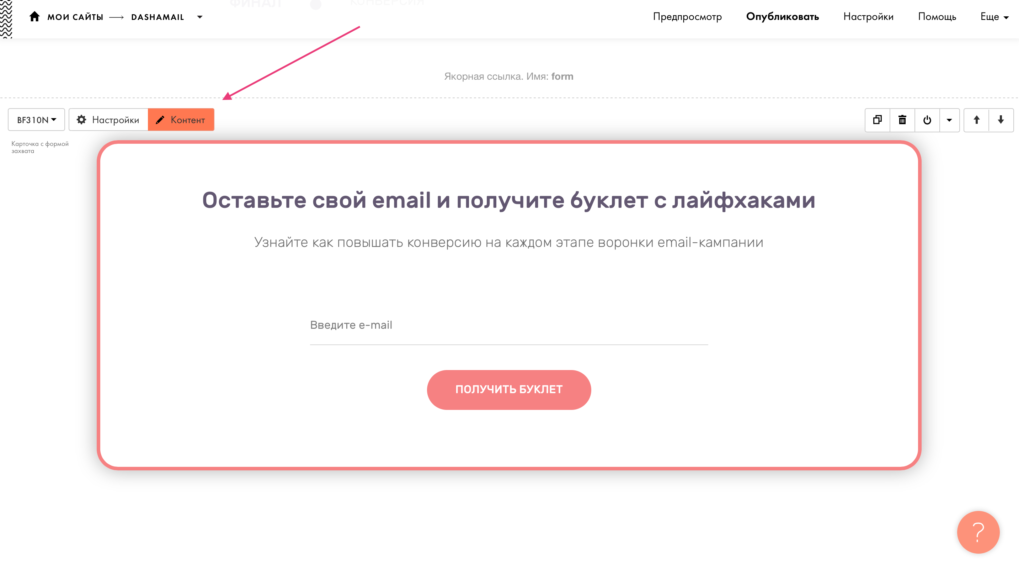
Перейдем по ссылке «Контент» к разделу «Прием данных из формы»:
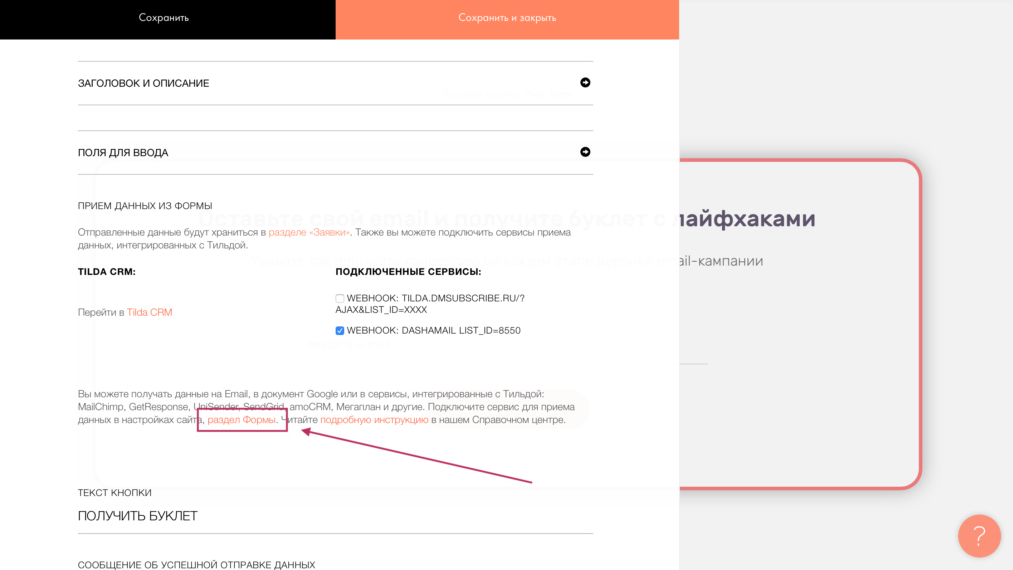
Вам необходимо добавить сервис приема данных. Сделать это можно в разделе «Формы»:
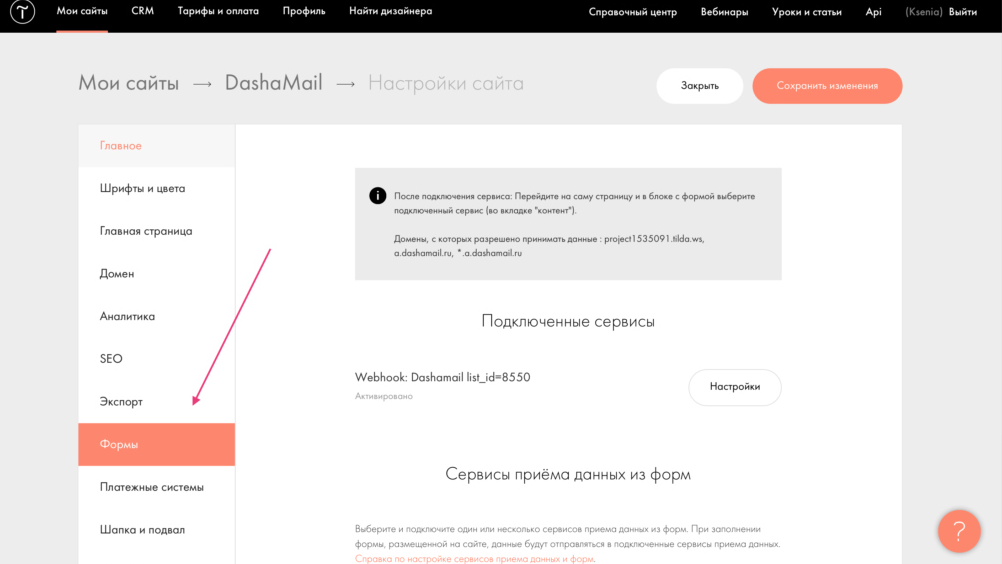
Прокрутим страницу вниз и найдем сервис Webhook:
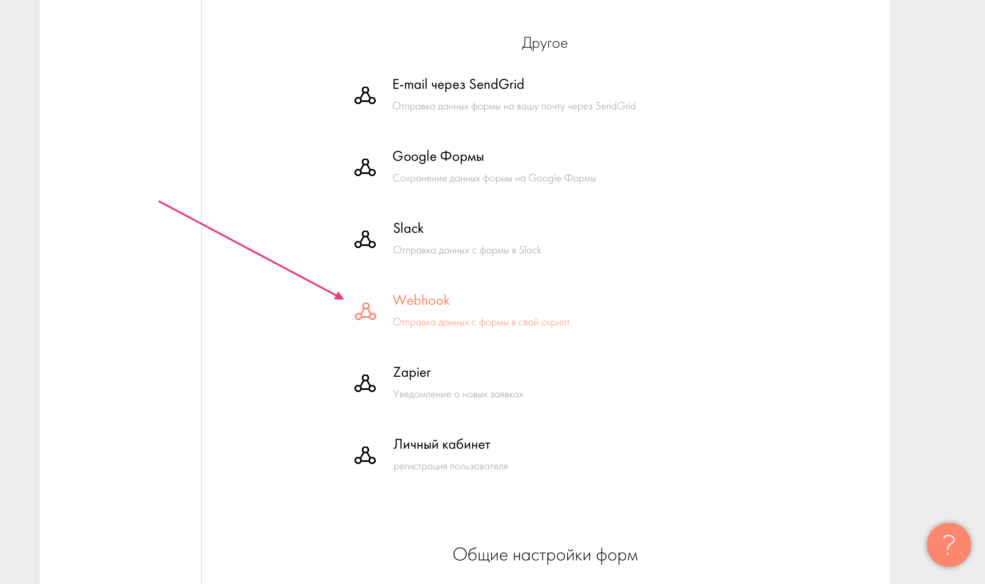
Нажав на него введем в появившемся окне URL запросов для вашей формы: https://tilda.dmsubscribe.ru/?ajax&list_id=XXXX&no_conf=yes
! Для подключения DOI используйте вебхук вида:
https://tilda.dmsubscribe.ru/?ajax&list_id=XXXX
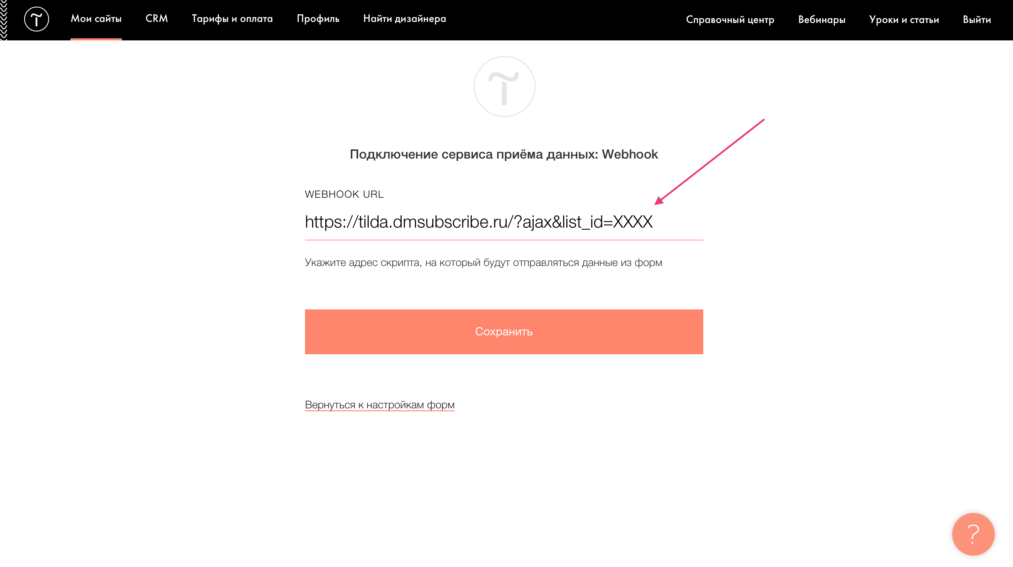
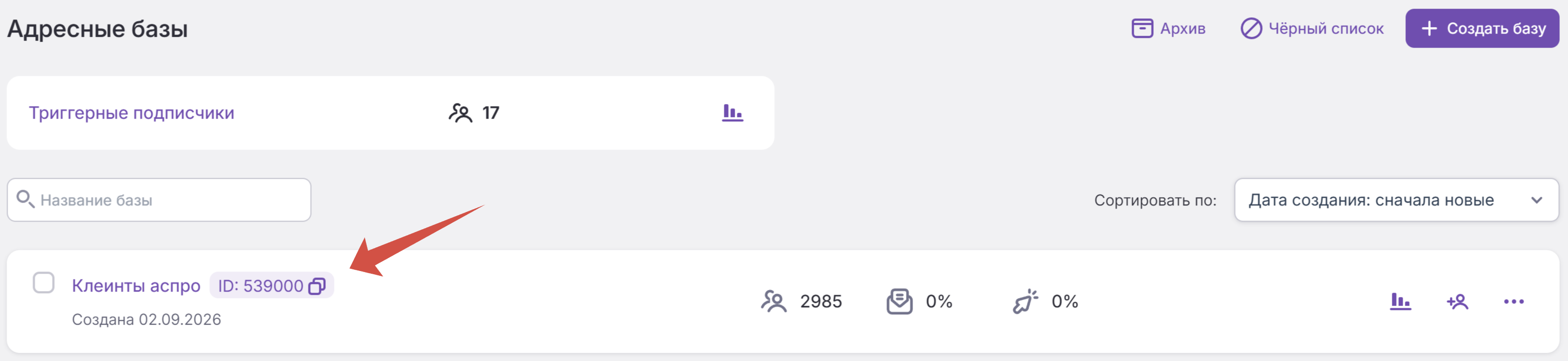
Вместо XXXX вам необходимо подставить ID вашей адресной базы, которую вы можете найти в сервисе Dashamail в разделе «Настройки» => «Настройки базы и настройки отписки» для нужной адресной базы:
Собственно, вот и все, сервис добавлен. Теперь вам необходимо связать его и форму в конструкторе Tilda. Для этого в том же разделе «Контент» выберите блок «Поле для ввода». Для поля Email обязательно использовать имя переменной email:
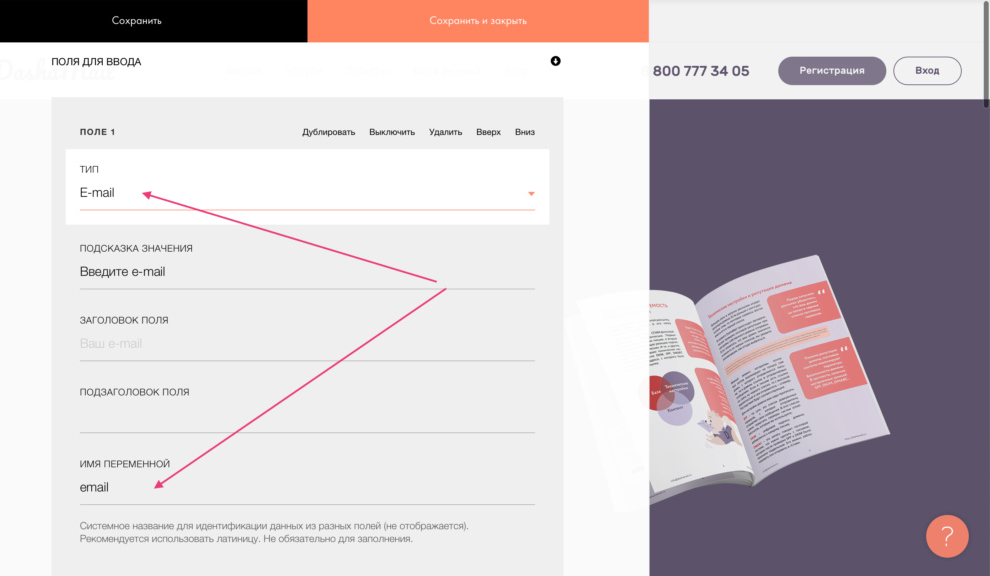
Для интеграции любых других полей вы можете использовать дополнительные поля вашей адресной базы.
Для этого перейдите в адресную базу - вкладка "Настройки" - "Интеграция с платформами":
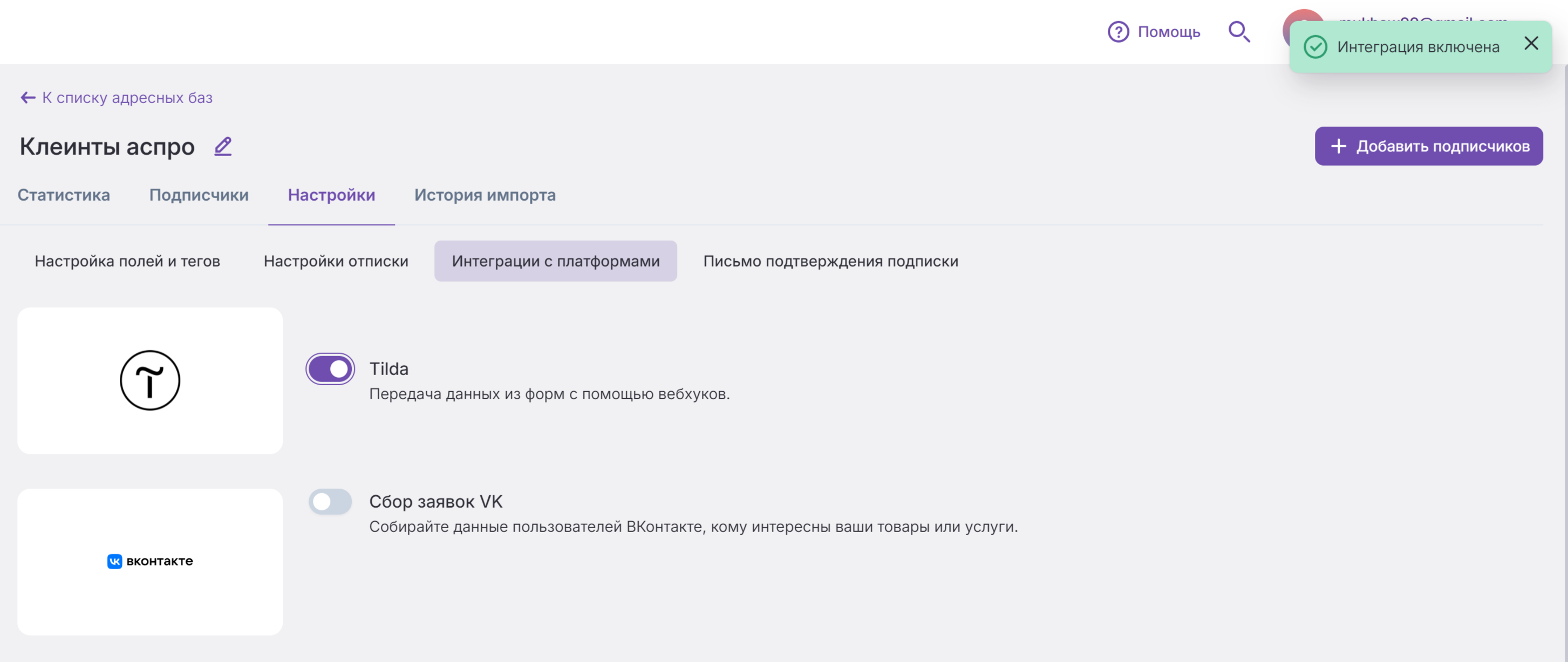
Установите галочку напротив пункта "Tilda":
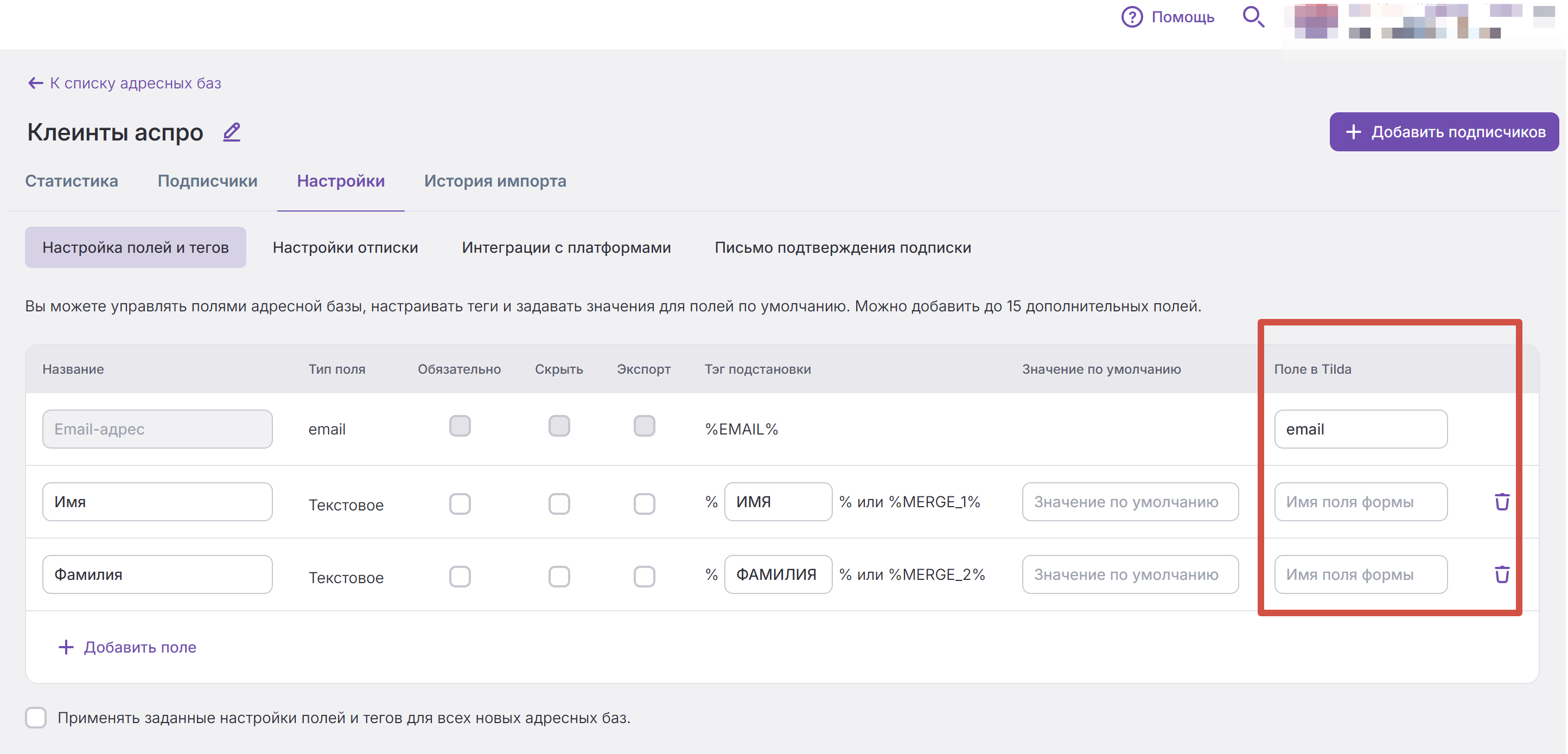
Теперь во вкладке "Настройка полей и %ШАБЛОНОВ%" доступны переменные для формы на Тильде. Обратите внимание, что названия переменных должны совпадать:
Все остальные настройки уже спокойно задаются на сервисе – отключение письма подтверждения подписки, настройка письма подтверждения, язык подписки, уведомления о подписки. Обо все этом тоже можно прочитать в нашей Базе Знаний.
Надеемся, что с этой инструкцией вы подключите свои формы на Тильде быстро и просто. А если вы «пнете» техническую поддержку Тильды, то, возможно, они ускорятся с подключением готовой интеграции для нашего сервиса.
Как настроить интеграцию через формы оплаты?
В первую очередь необходимо создать автоматическое письмо, которое будет приходить клиенту после оплаты и оформления заказ. Для этого в разделе «Автоматизации» создаем новую автоматизацию с событием на добавление в базу, которая будет привязана к корзине оплаты Tilda. С подробной инструкцией по созданию автоматизаций вы можете ознакомиться в нашей базе знаний и блоге.
К корзине оплаты, аналогично формам Tilda, можно подключить прием данных. Для этого потребуется создать вебхук. В правом верхнем углу нашей страницы с товарами и корзиной нажимаем «Еще» — «Настройки сайта»:
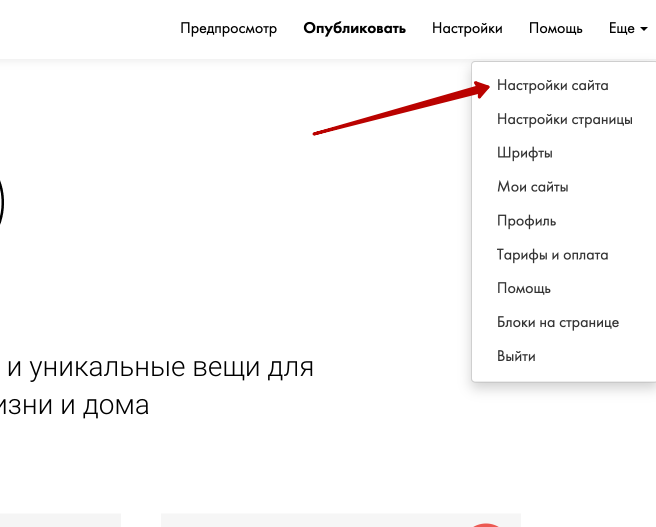
Дальнейшая настройка выполняется по тому же принципу, что и для форм Tilda: переходим в «Формы» — «Webhook». Для корзин оплаты лучше использовать вебхук для добавления в базу без письма подтверждения:
https://tilda.dmsubscribe.ru/?ajax&list_id=XXXX&no_conf=yes
-
Вместо XXXX нужно подставить ID адресной базы. Получившийся вебхук добавляем в поле WEBHOOK URL.
-
Сохраняем настройки, нажав «Добавить» — «Закрыть».
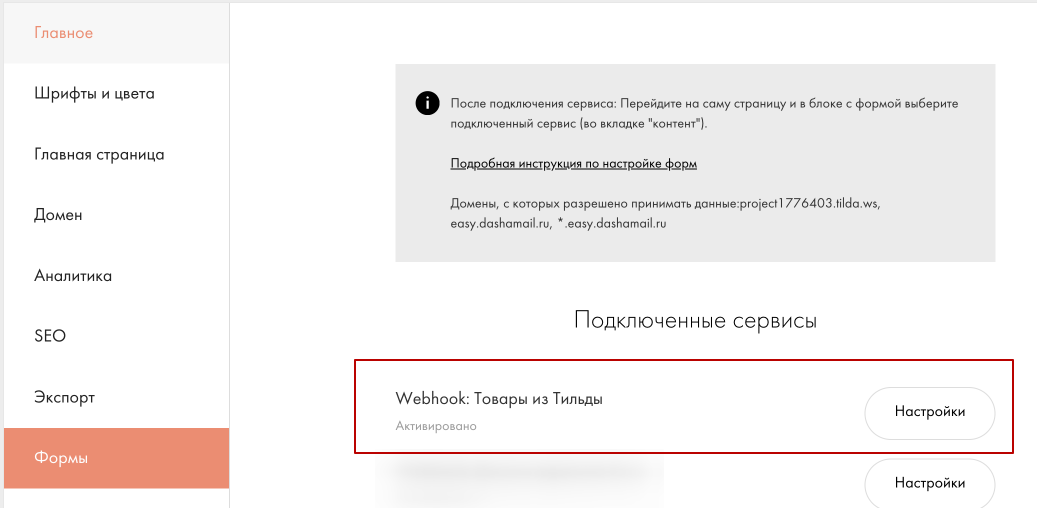
Наш вебхук успешно настроен и отображается в списке:
-
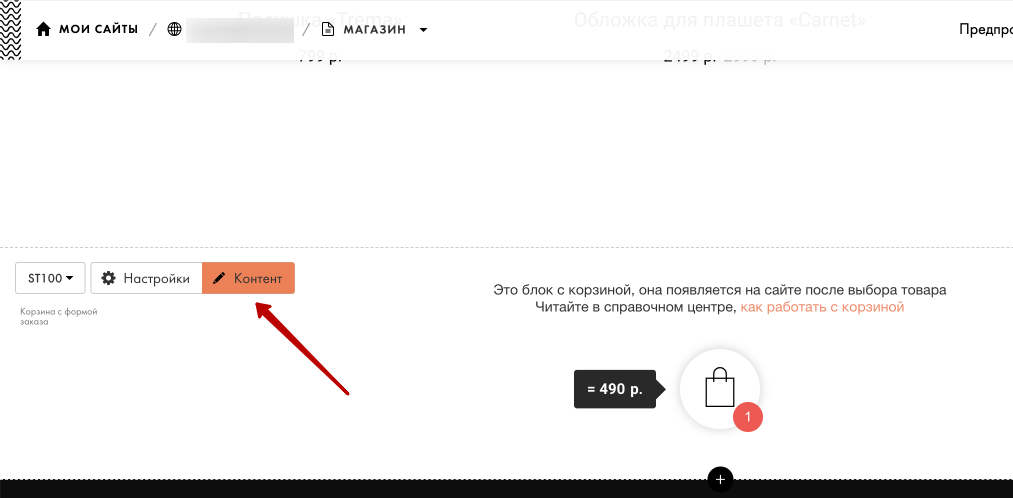
Переходим к странице магазина, пролистываем до блока корзины и выбираем настройки контента:
-
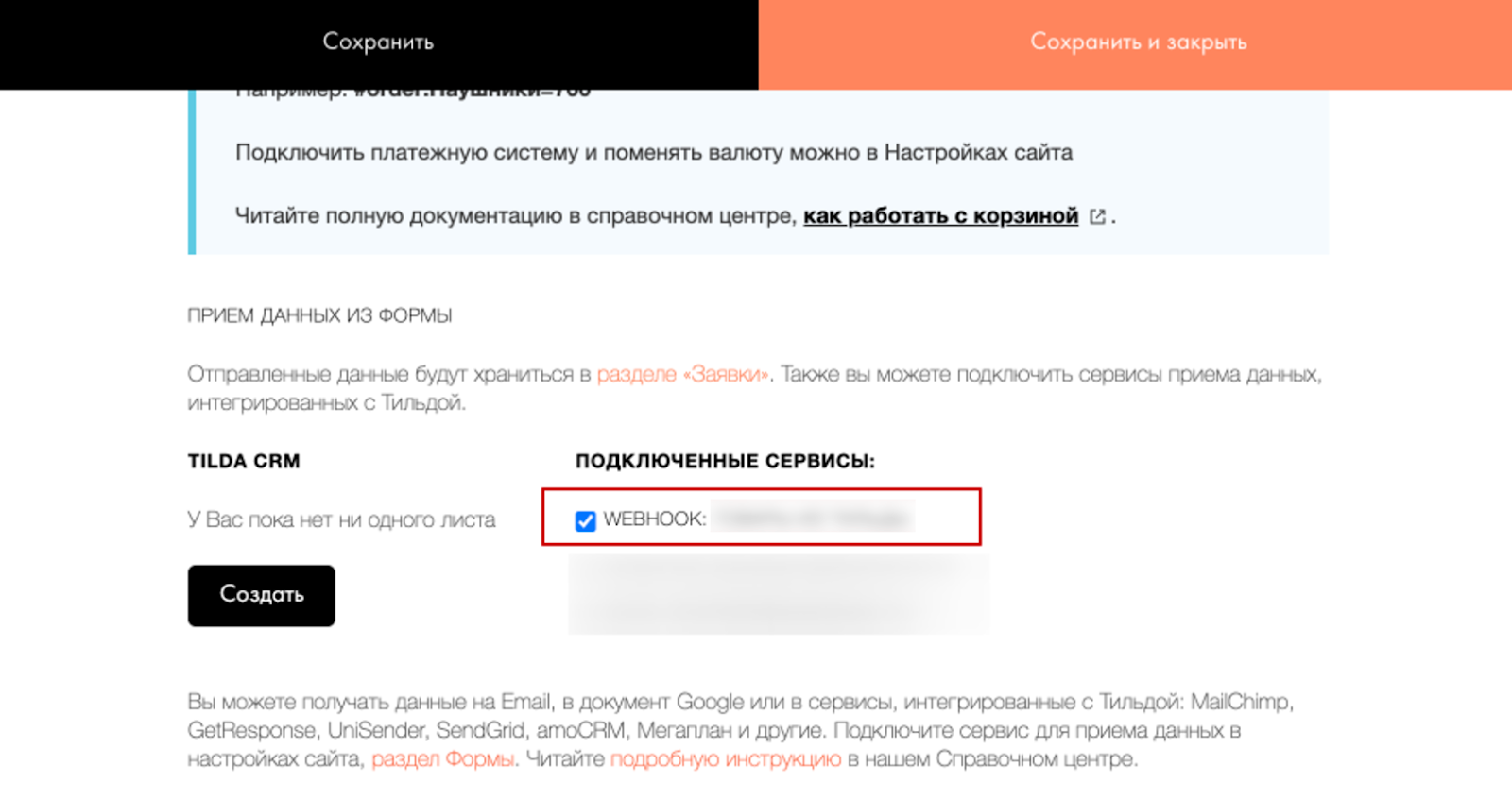
В «Прием данных из формы» — «Подключенные сервисы» выбираем нужный вебхук:
-
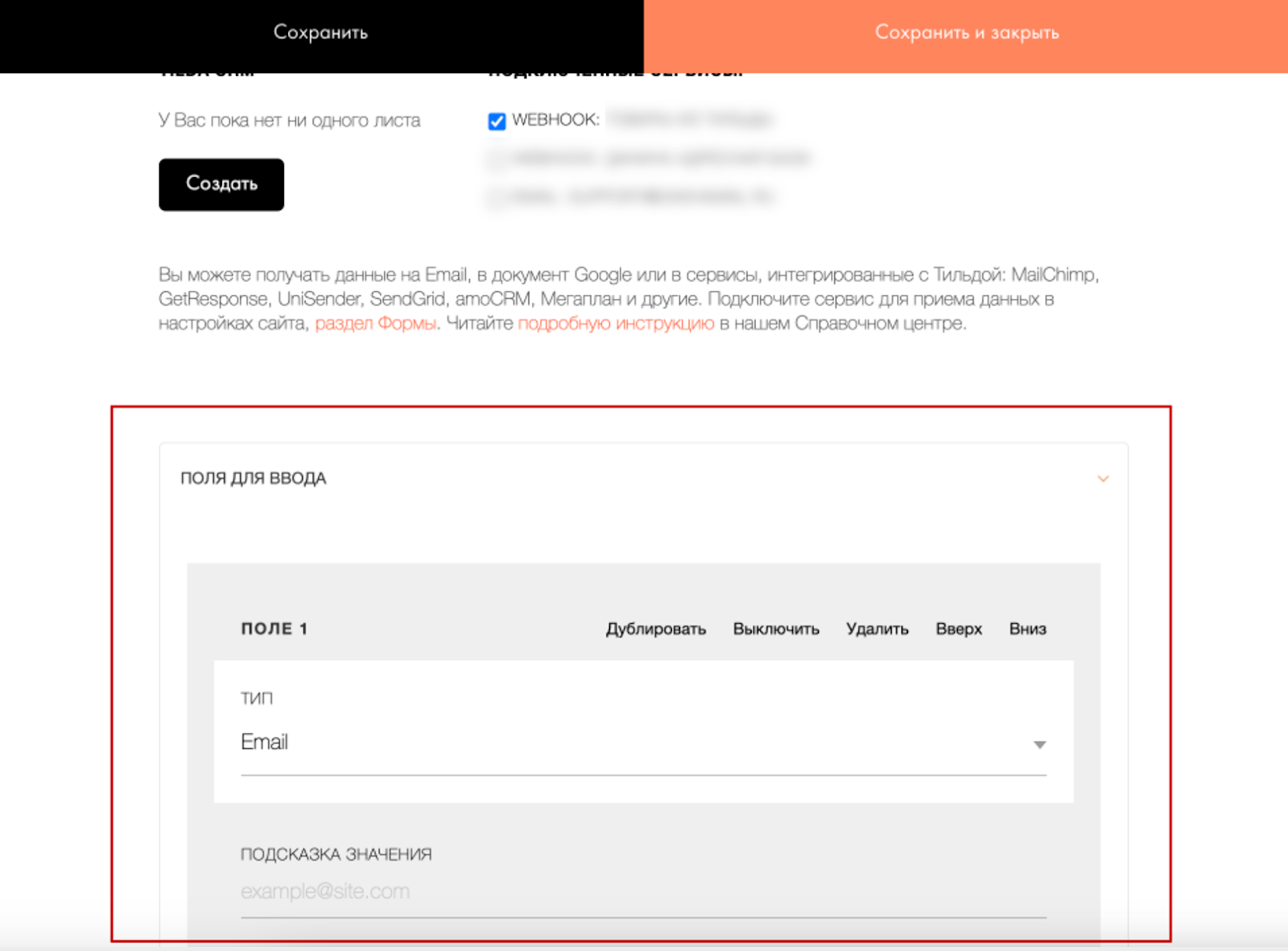
Прокручиваем до «Поля для ввода». Стандартно используется три поля: «Email», «Имя» и «Телефон»:
-
Добавляем эти поля и сохраняем изменения.
-
Далее в личном кабинете в нужной адресной базе включаем интеграцию с Tilda:
-
Открываем «Настройка полей и %ШАБЛОНОВ%» и добавляем числовое поле «Телефон» и задаем значения для столбца «Tilda» для нужных полей:
-
Получаем структуру с полями «email, name, phone, которые будут передаваться в базу, и сохраняем изменения.
-
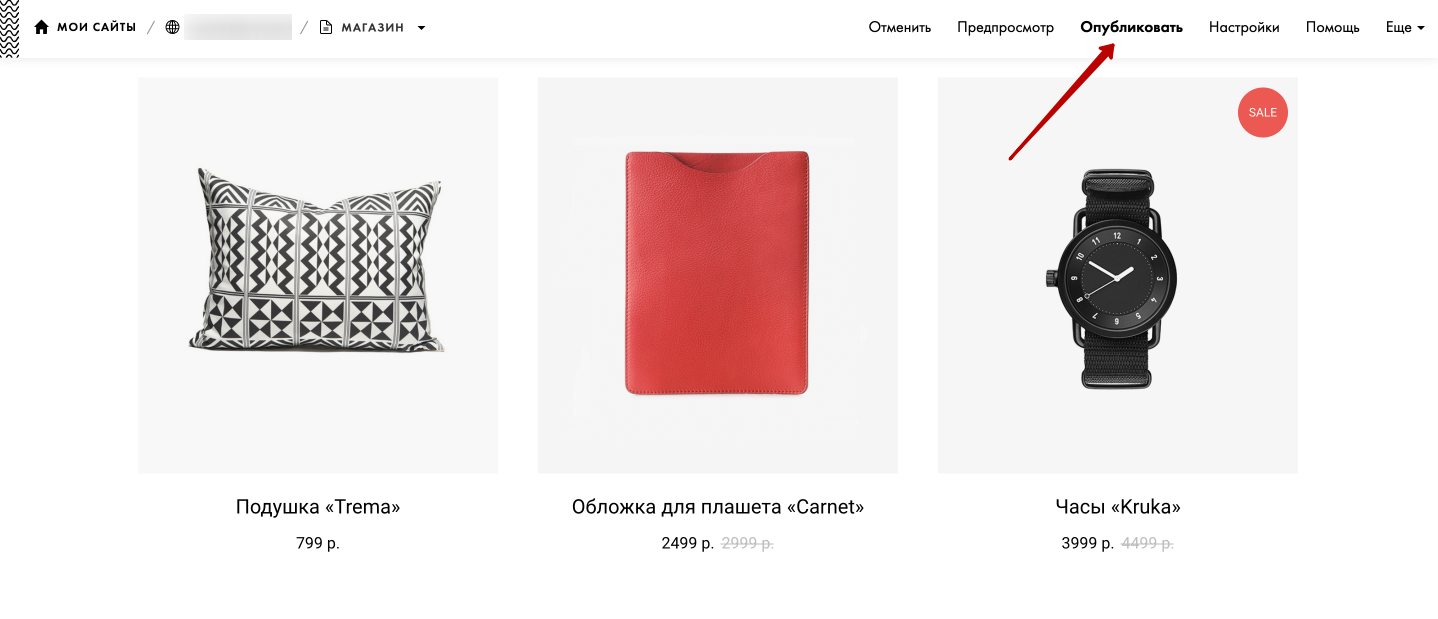
В Tilda на странице магазина выбираем «Опубликовать»:
Для проверки заходим на страницу магазина и добавляем товары в корзину. После того, как выбранные товары добавлены, откроется окно оформления заказа. Заполняем данные и оформляем заказ.
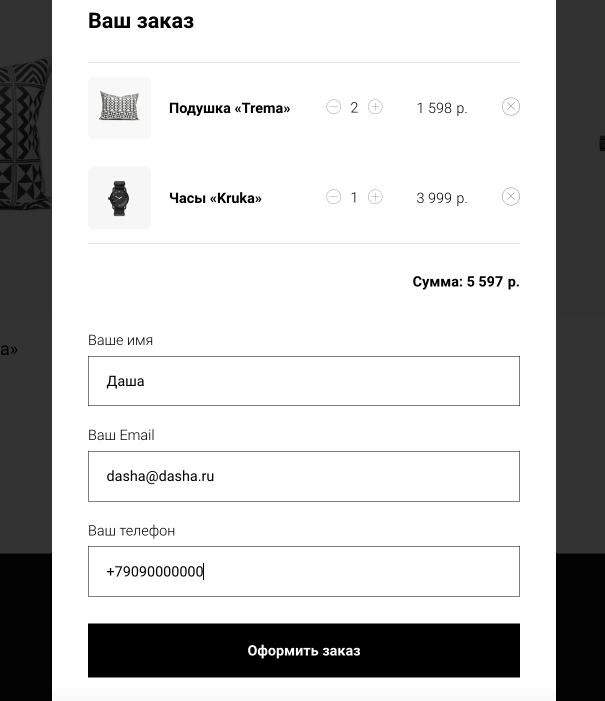
Если все настроено корректно, адрес после оплаты и оформления заказа будет успешно добавлен в базу и ему отправится письмо с подтверждением.
Не нашли ответ? Напишите нам — разберёмся вместе.