Интеграция с Aспро.Cloud
Aспро.Cloud - онлайн-сервис для автоматизации процессов, управления задачами, проектами и командой.
Интеграция позволяет:
-
Выгружать email, ФИО, сегмент и другие дополнительные поля из "Контактов", "Компаний" и "Контрагентов"
-
Синхронизировать данные между системами 1 раз в 15 минут
-
Синхронизация контактов и компаний по триггеру (Перемещение по разным стадиям воронки)
-
Логирование выгрузок.
Приложение выгружает контакты, компании и контрагентов из CRM Aspro.Cloud в адресные базы DashaMail.
Важно. Открывайте приложение только из портала Aspro.Cloud: через пункт меню DashaMail или вкладку DashaMail в карточке контакта, компании или сделки. Если открыть ссылку напрямую в браузере, авторизация может не сработать.
1. Первое подключение
Шаг 1. Откройте приложение
-
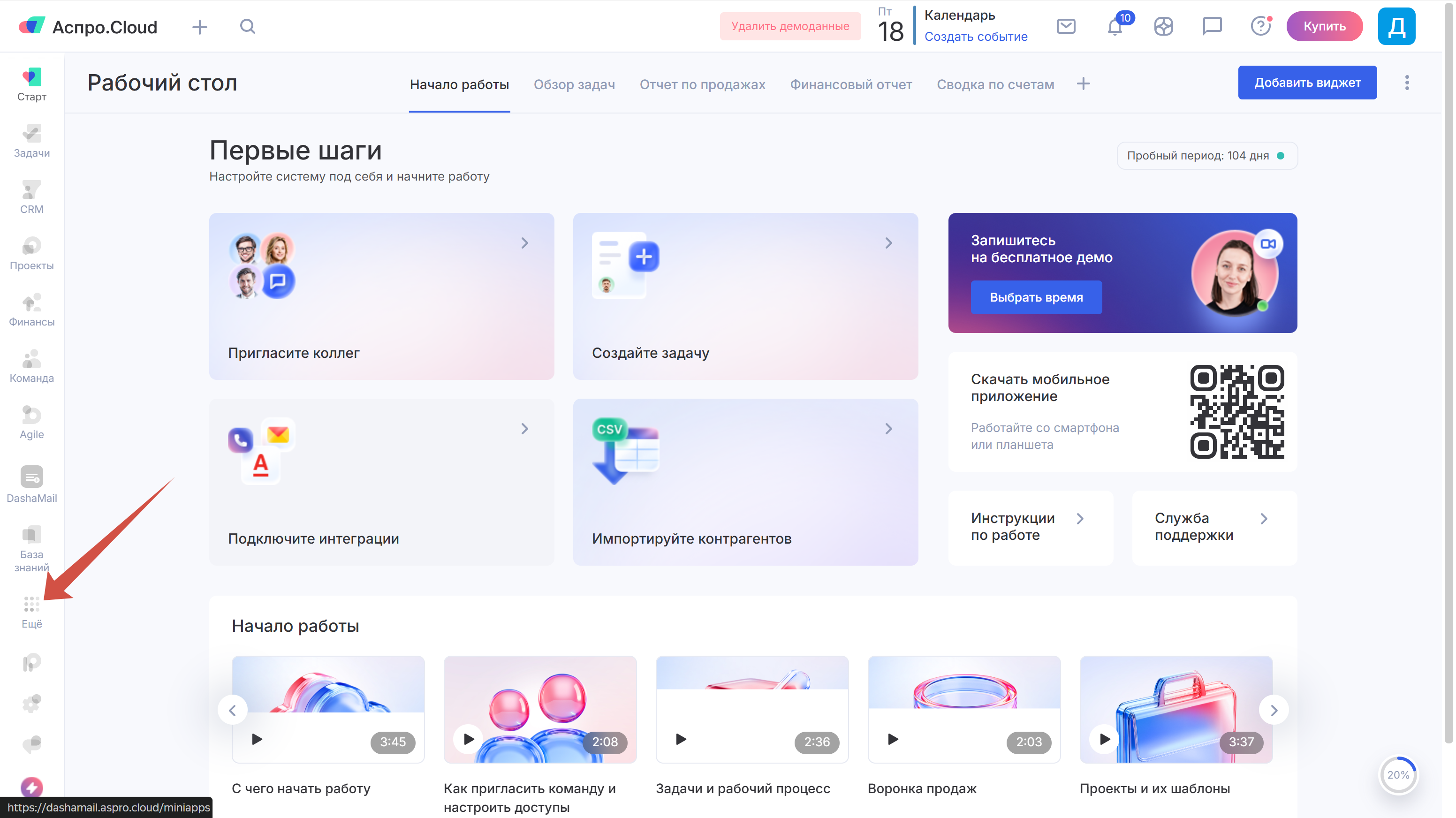
Войдите в портал Aспро.Cloud и выберите Ещё
-
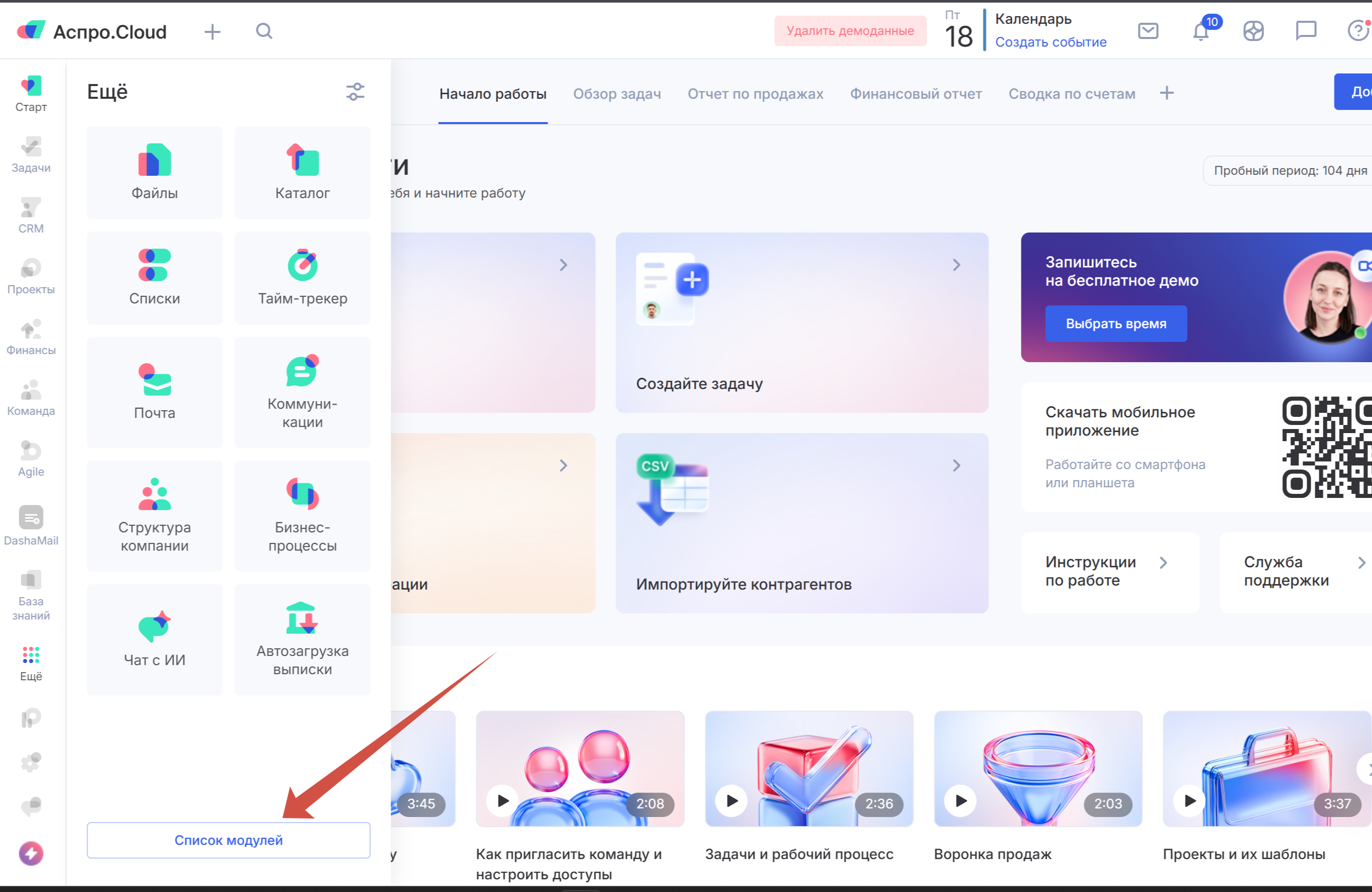
Перейдите в список модулей
-
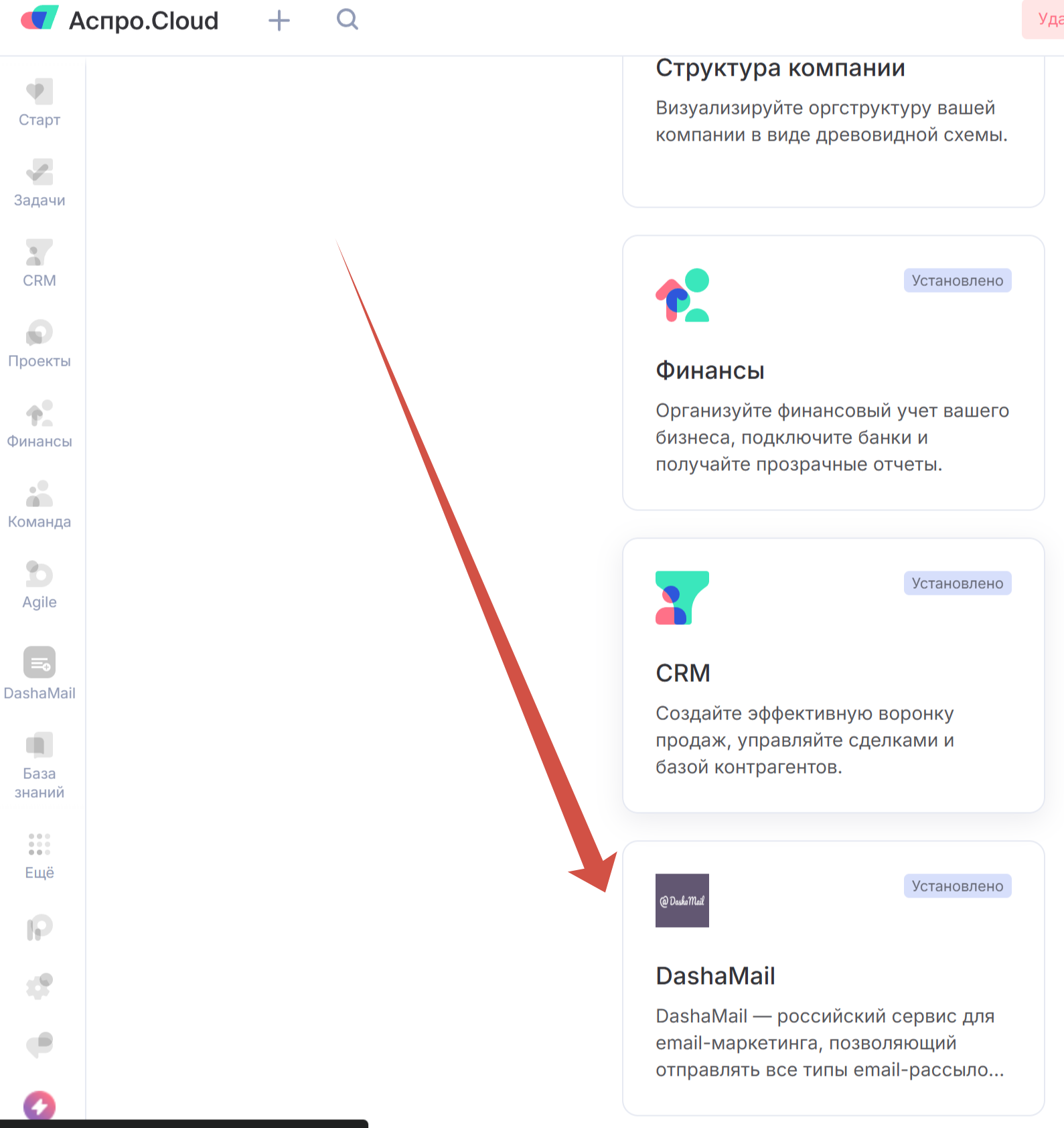
В главном меню выберите DashaMail.
Шаг 2. Введите API-ключ DashaMail
-
В блоке API-ключ DashaMail вставьте ключ из личного кабинета DashaMail.
-
Дождитесь статуса Корректный — приложение проверит ключ автоматически.
-
Нажмите Сохранить.
Ключ хранится в зашифрованном виде в настройках приложения Aspro.Cloud. Не передавайте его третьим лицам.
Шаг 3. Проверьте статус
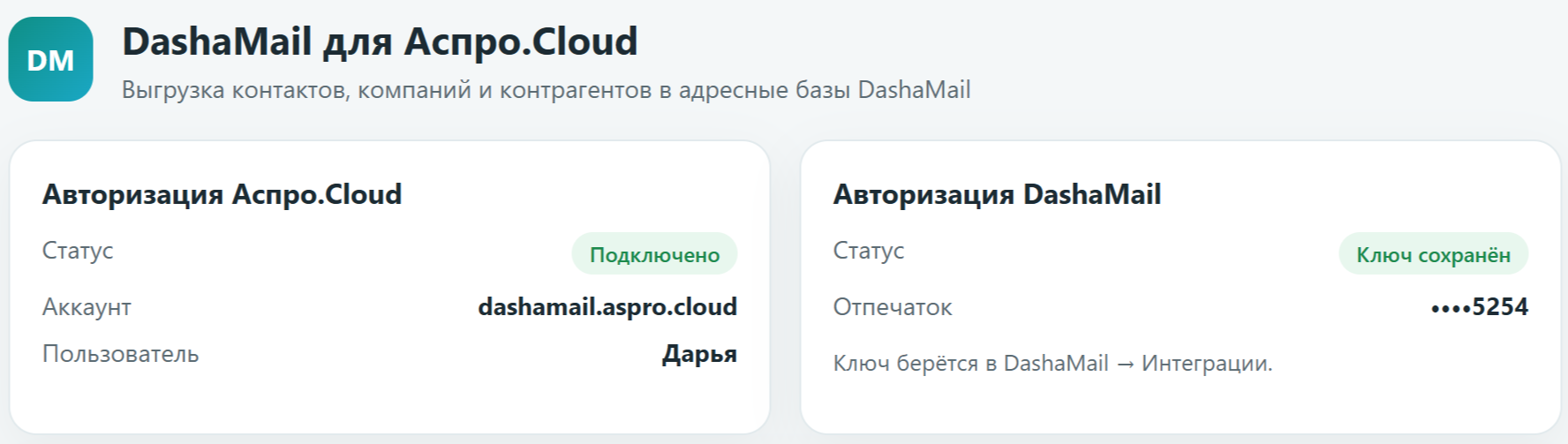
После сохранения в верхней части страницы должен появиться статус подключения. Если ключ неверный или истёк, вставьте новый ключ и сохраните его повторно.
2. Разделы приложения
В приложении доступны три вкладки:
-
Ручная выгрузка — разовая выгрузка контактов, компаний или контрагентов.
-
Автоматическая выгрузка — шаблоны выгрузки по расписанию и триггеры по сделкам.
-
Логирование — история выгрузок и статистика.
3. Ручная выгрузка
Используйте этот раздел, когда нужно один раз перенести аудиторию из CRM в DashaMail.
3.1. Выберите адресную базу
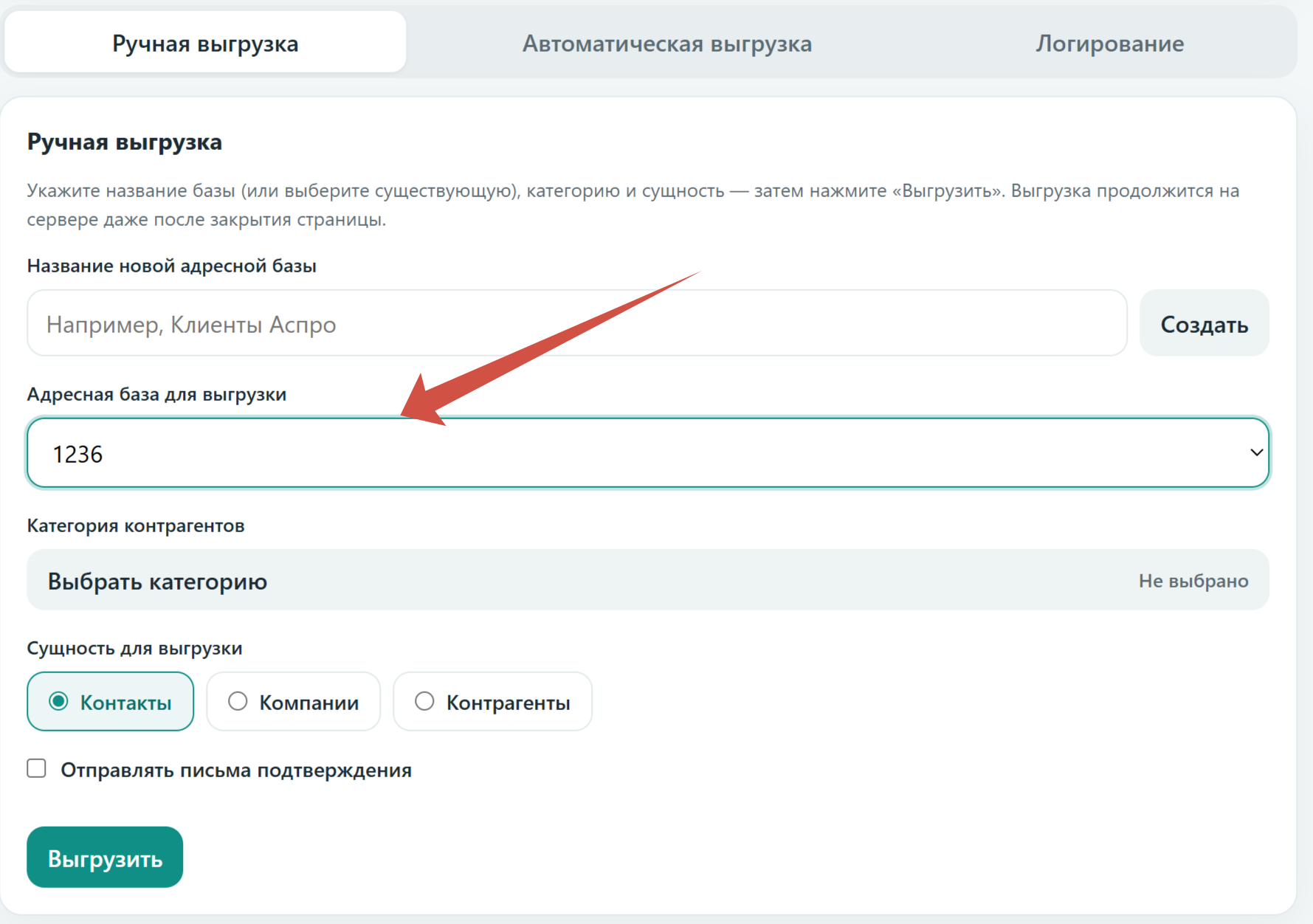
Существующая база
В поле Адресная база для выгрузки выберите нужную базу DashaMail.
Новая база
-
Введите название в поле Название новой адресной базы.
-
Нажмите Создать.
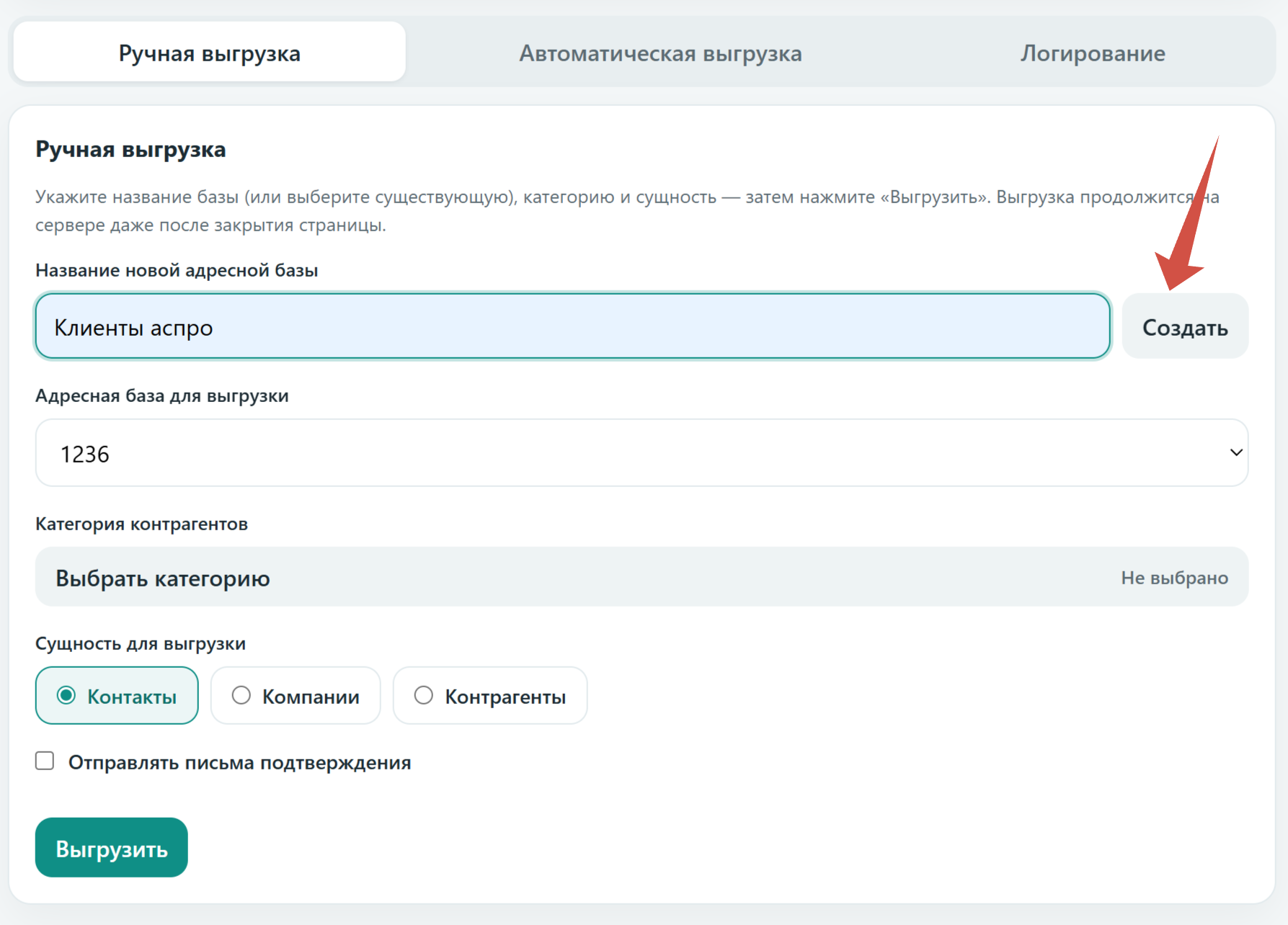
База появится в DashaMail и станет доступна в списке выбора.
Можно не выбирать базу заранее: укажите только название — приложение предложит создать её при запуске выгрузки.
3.2. Настройте фильтры
-
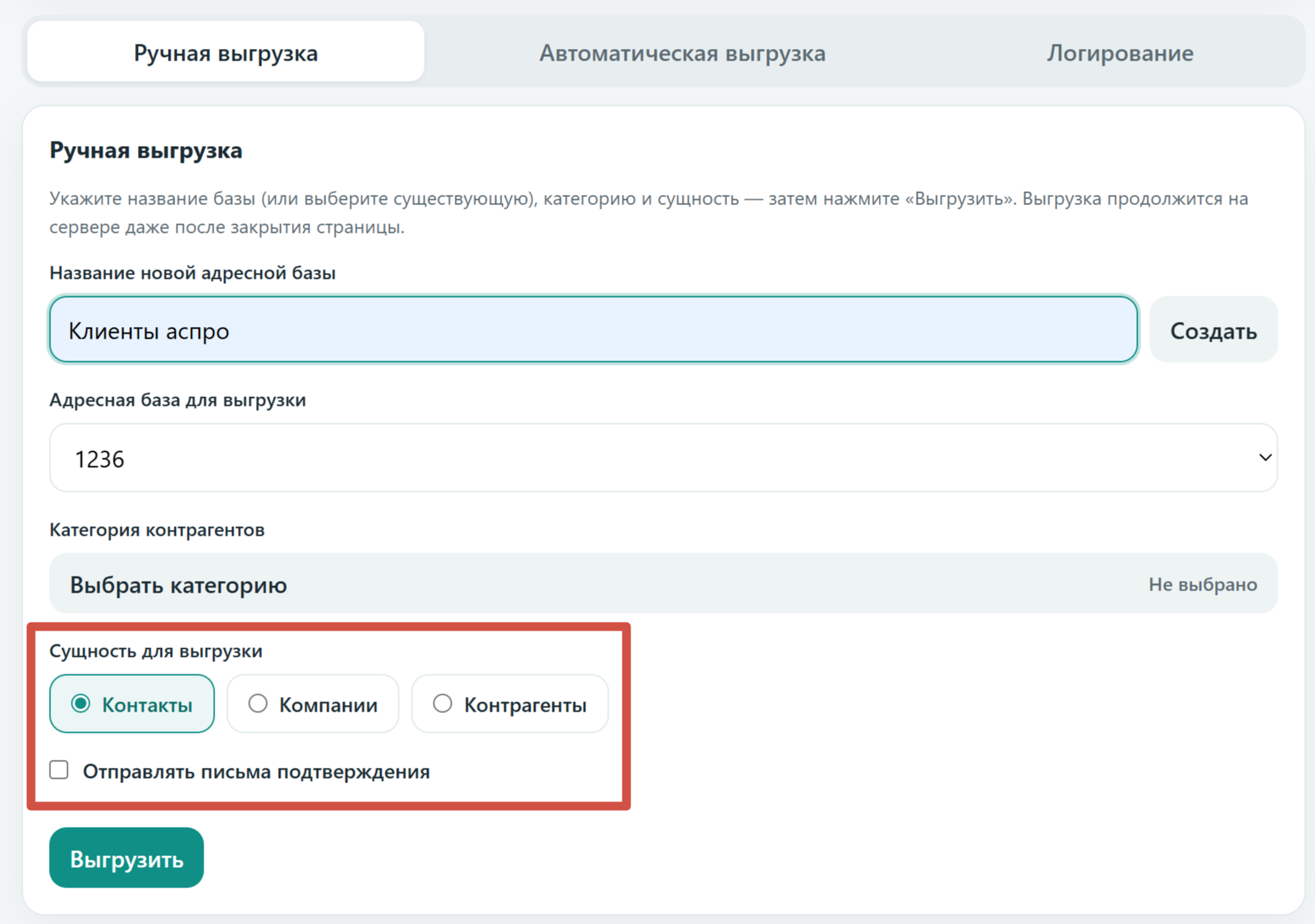
Категория контрагентов — выберите одну или несколько категорий CRM. Если ничего не выбрано, будут выгружены все записи.
-
Сущность для выгрузки:
-
Контакты — физические лица из раздела CRM → Контакты.
-
Компании — юридические лица и ИП из раздела CRM → Компании.
-
Контрагенты — общий список из раздела CRM → Все контрагенты, включающий контакты и компании.
-
-
Отправлять письма подтверждения — включите эту опцию, если в DashaMail настроено подтверждение подписки — double opt-in.
3.3. Запустите выгрузку
-
Нажмите Выгрузить.
-
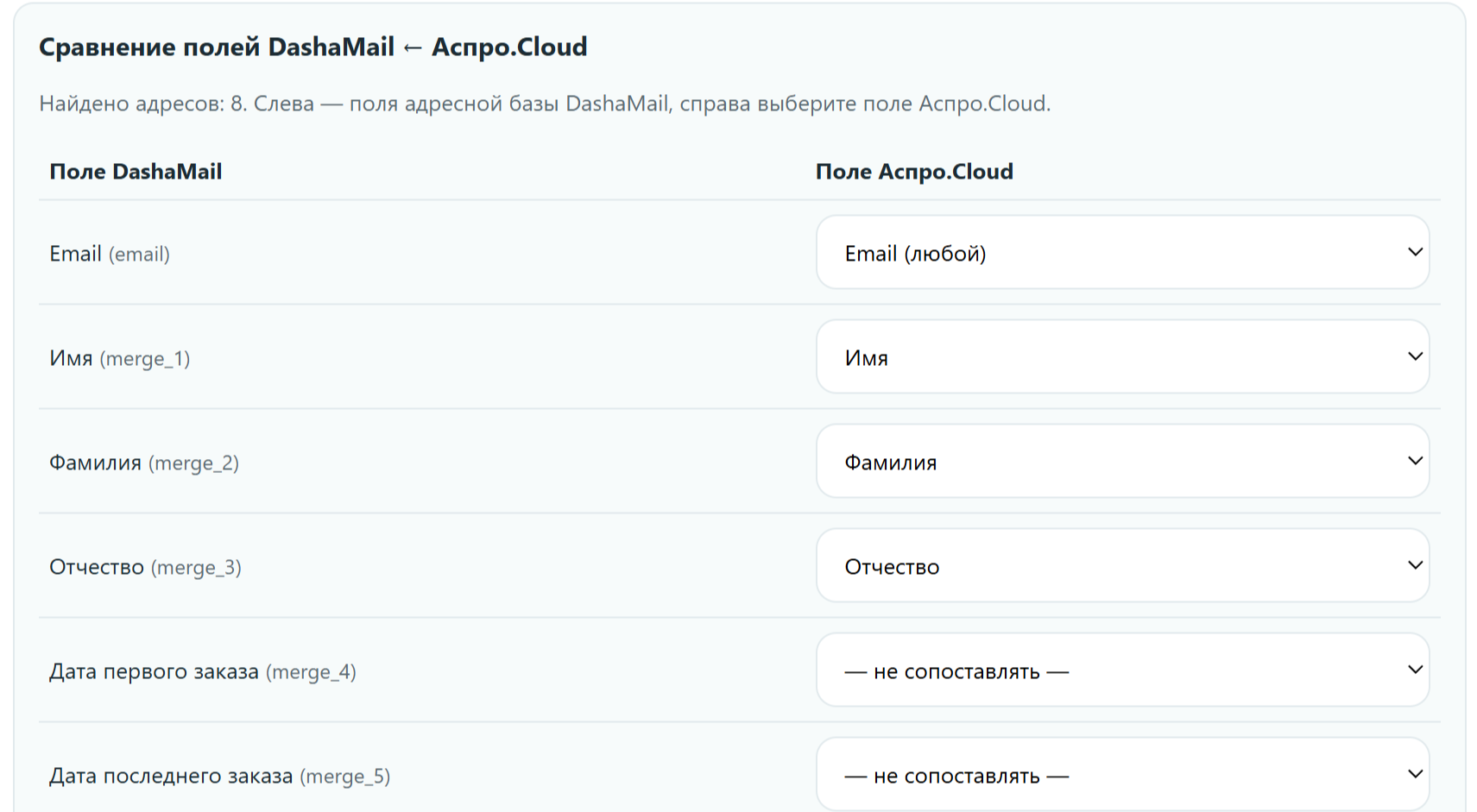
Приложение загрузит данные из CRM и откроет страницу Сопоставление полей.
-
Проверьте соответствия: слева отображаются поля DashaMail, справа — поля Aspro.Cloud.
-
При необходимости измените сопоставление.
-
Нажмите Продолжить выгрузку.
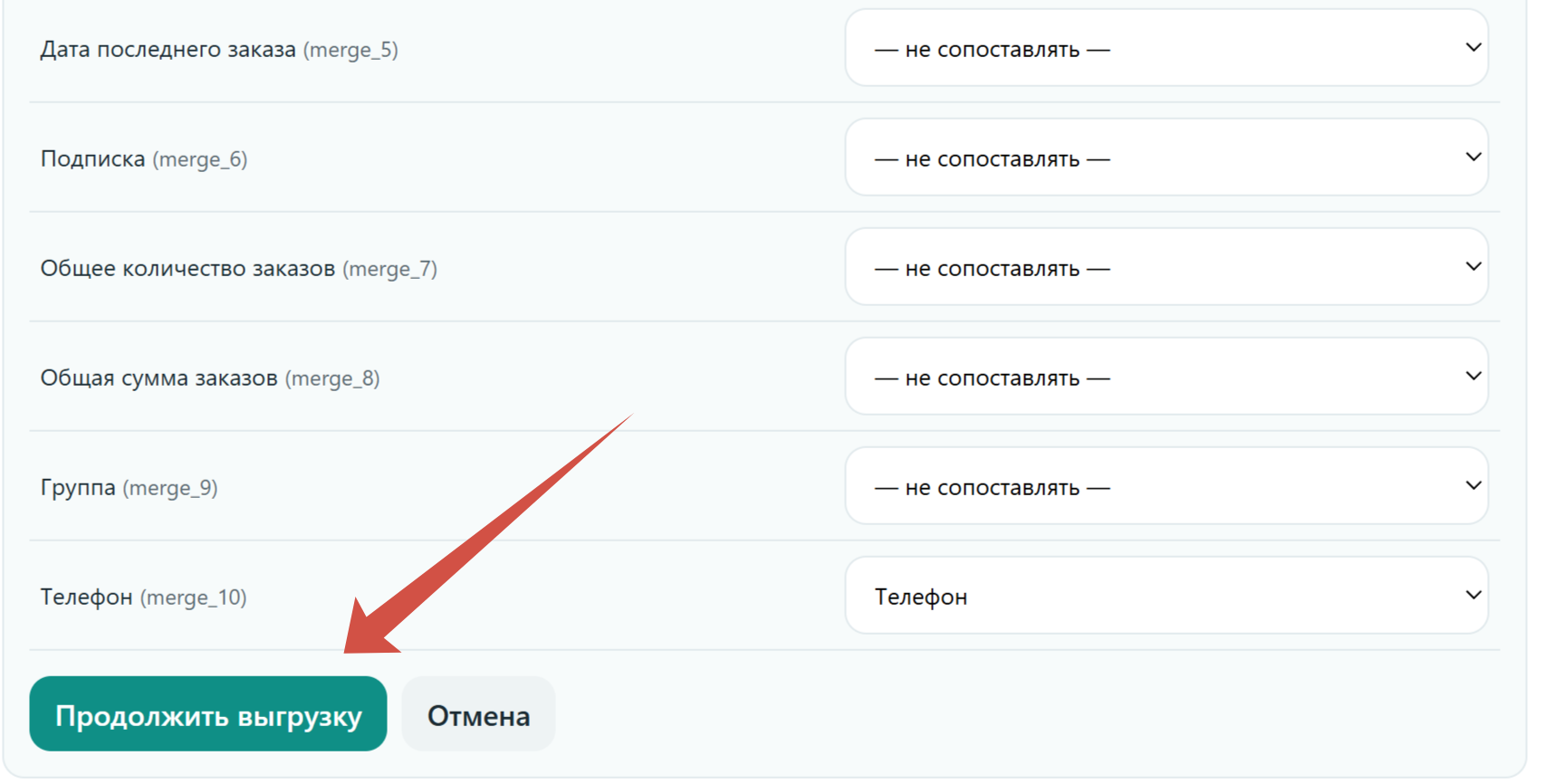
Выгрузка выполняется на сервере, поэтому вкладку можно закрыть. Результат операции можно посмотреть во вкладке Логирование.
4. Автоматическая выгрузка
4.1. Выгрузка по расписанию
После успешной ручной выгрузки создаётся шаблон с теми же настройками:
-
адресная база;
-
сущность: контакты, компании или контрагенты;
-
категории;
-
сопоставление полей.
В карточке шаблона доступны следующие настройки:
-
Вкл. — включить или выключить автоматическую выгрузку.
-
Дата старта — указать, с какого момента шаблон должен быть активен.
-
Запустить сейчас — запустить выгрузку вручную, не дожидаясь расписания.
-
Последняя синхронизация — посмотреть время последнего успешного запуска.
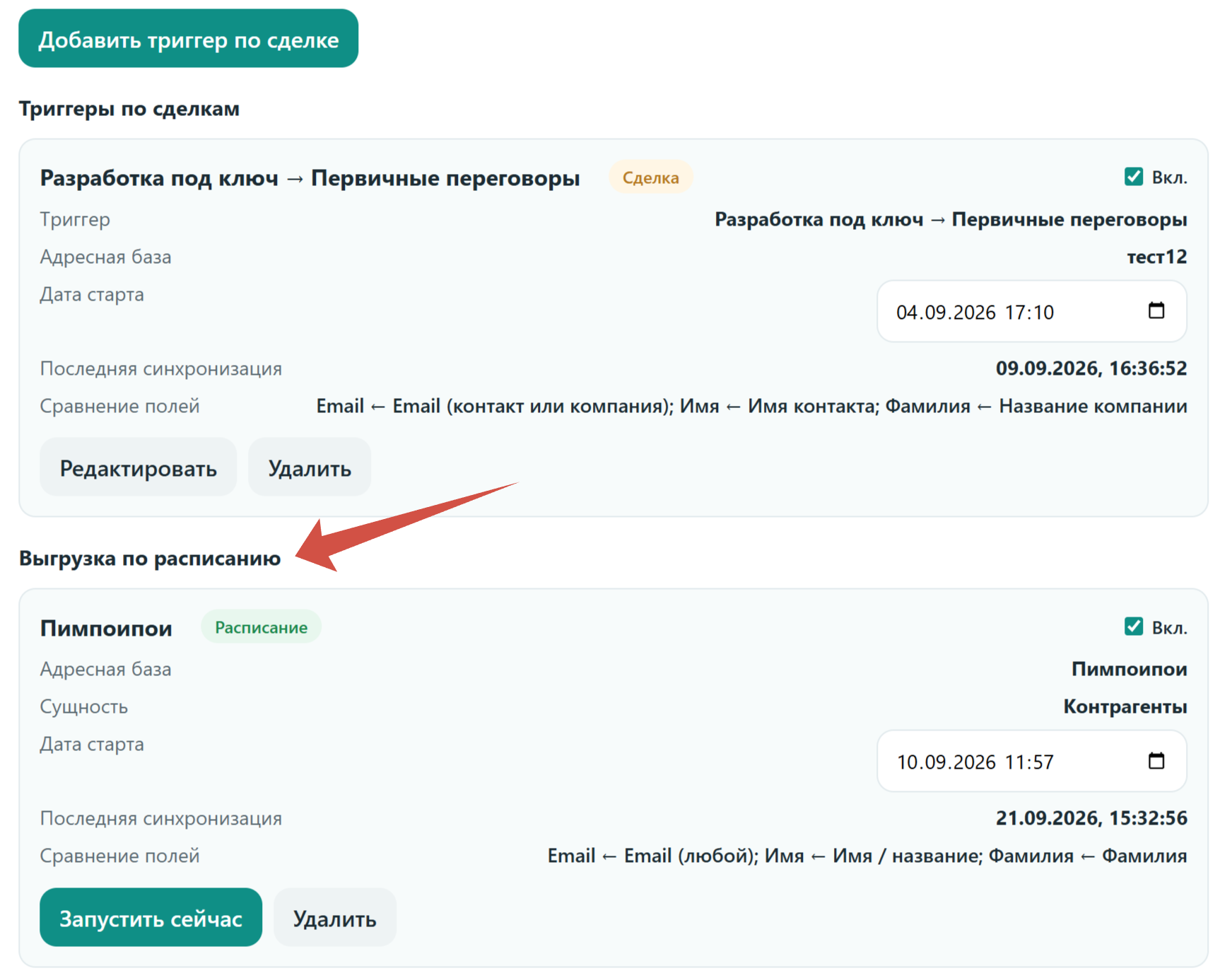
При открытии приложения просроченные шаблоны запускаются автоматически.
4.2. Триггер по сделке
Триггер добавляет контакт в DashaMail, когда сделка переходит на выбранный этап воронки, и удаляет его, когда сделка уходит с этого этапа.
Как создать триггер
-
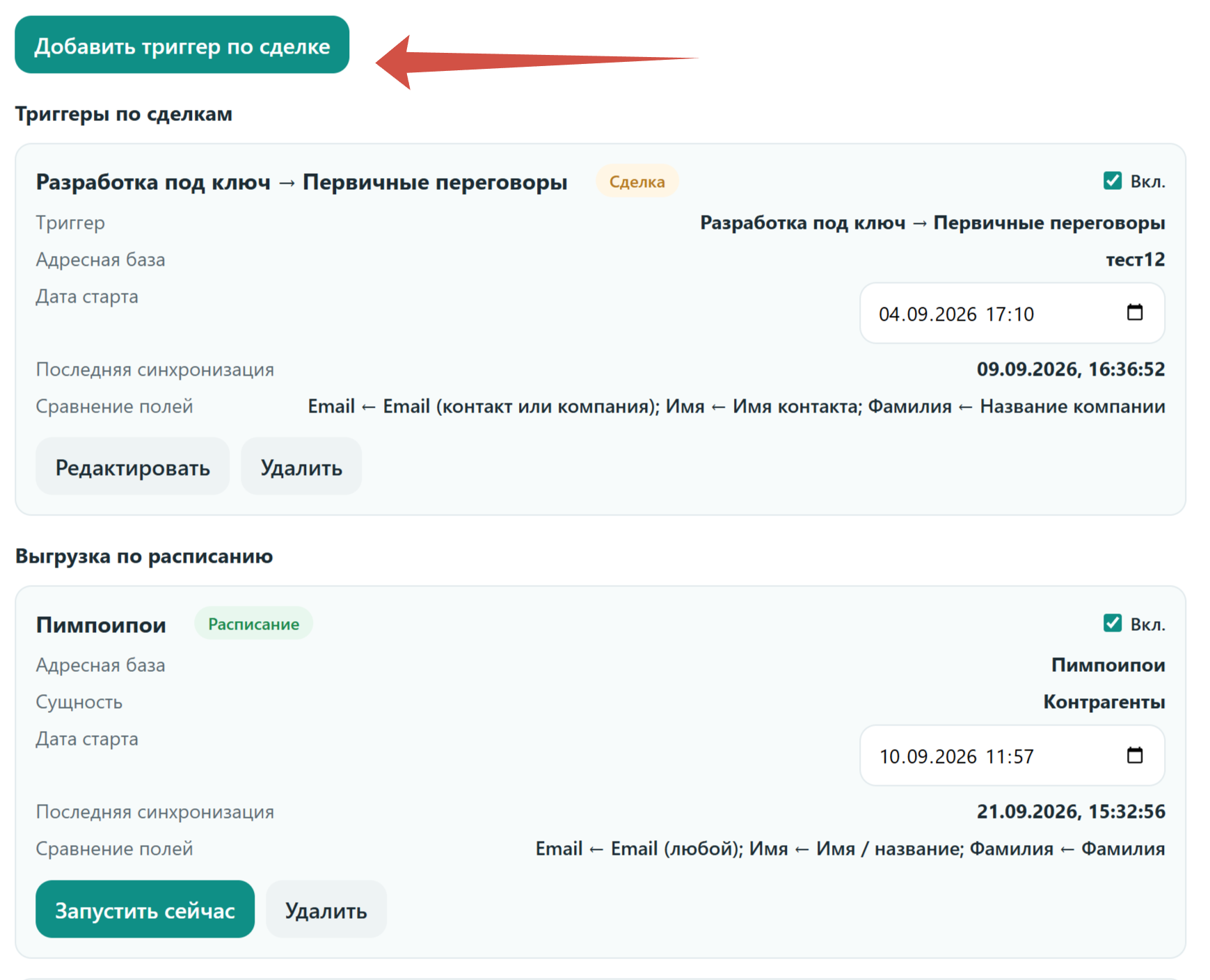
Откройте вкладку Автоматическая выгрузка.
-
Нажмите Добавить триггер по сделке.
-
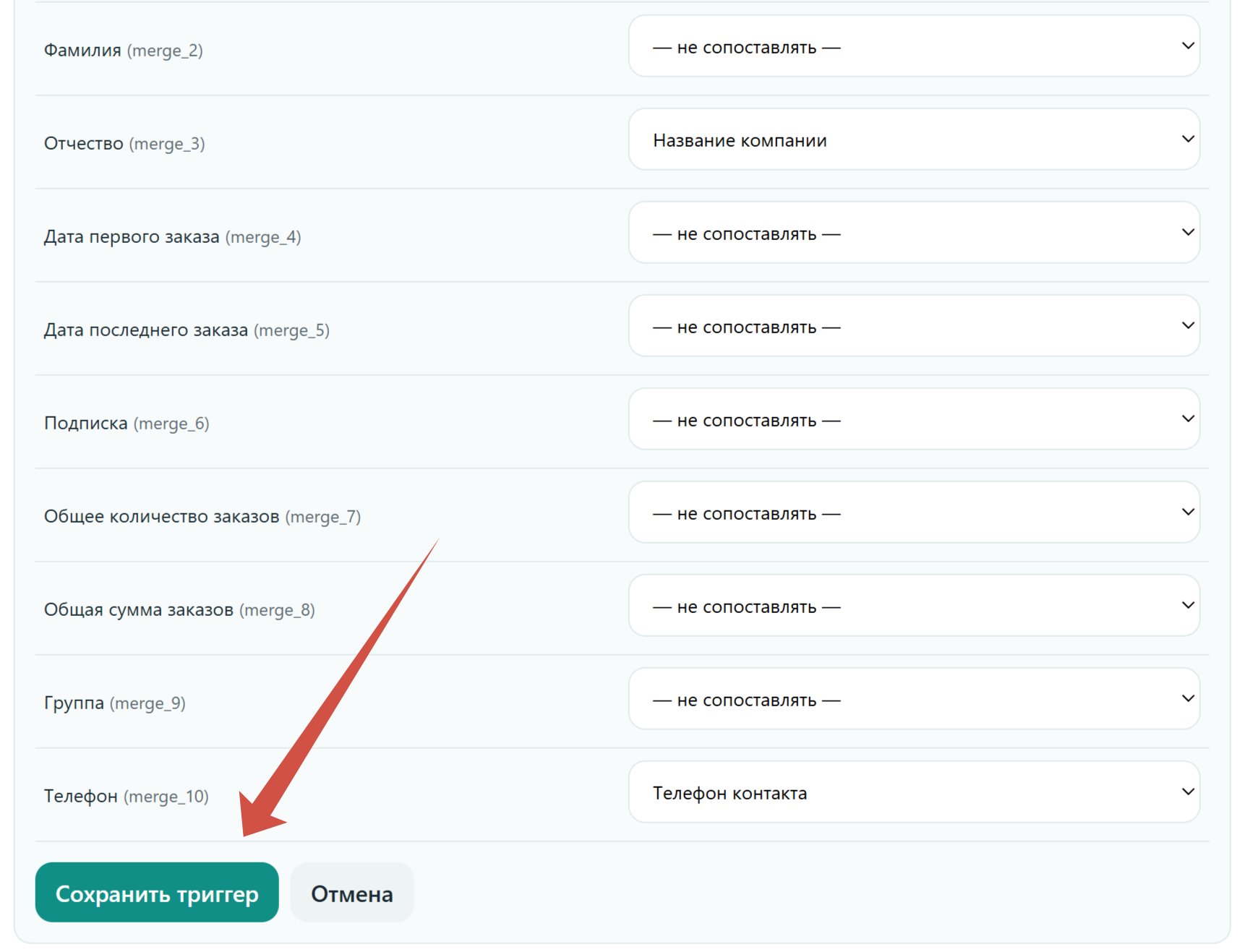
Заполните настройки:
-
название шаблона;
-
воронка продаж;
-
этап воронки — этап, при переходе на который запускается выгрузка;
-
адресная база DashaMail;
-
сопоставление полей: email контакта, email компании, имя и другие данные;
-
дата старта;
-
при необходимости — Отправлять письма подтверждения.
-
-
Нажмите Сохранить триггер.
Как работает триггер
-
Сделка перешла на триггерный этап — email контакта или компании добавляется в выбранную базу.
-
Сделка ушла с этого этапа — адрес удаляется из базы, если он был добавлен именно этим триггером.
-
Email берётся из контакта, компании или связанных email-полей CRM.
Важно
После сохранения триггера откройте приложение DashaMail в Aspro.Cloud. Это запустит синхронизацию сделок, которые уже находятся на триггерном этапе.
У связанного со сделкой контакта или компании должен быть указан email.
Если выгрузка не сработала, откройте Логирование и найдите операцию с типом Триггер.
5. Логирование
Во вкладке Логирование отображается история выгрузок:
-
Дата выгрузки — время завершения операции.
-
Тип — ручная выгрузка, автоматическая выгрузка или триггер.
-
Адресная база — название базы в DashaMail.
-
Последняя синхронизация — время синхронизации для автоматических выгрузок и триггеров.
-
Статус — выполняется, успех или ошибка.
-
Добавлено / Обновлено / Без email — статистика обработки адресов.
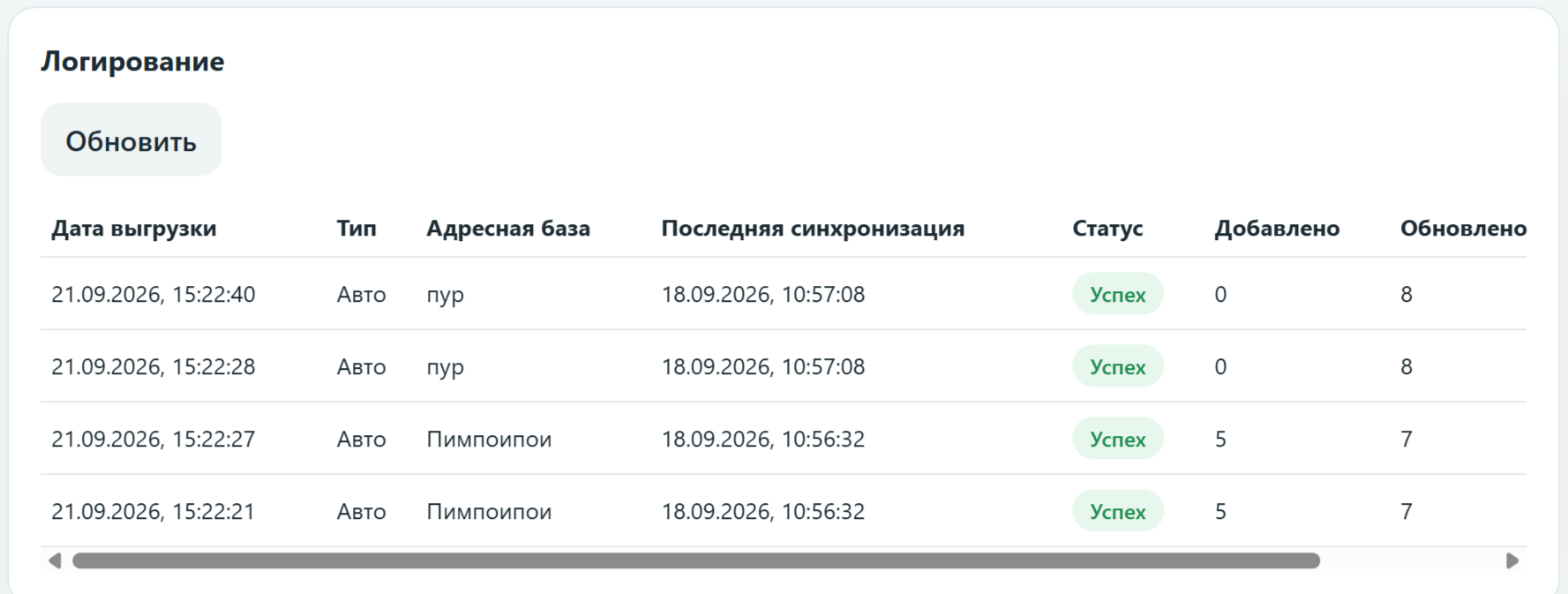
Нажмите Обновить, чтобы получить актуальные данные.
Большая выгрузка, включающая десятки тысяч адресов, может занять 10–30 минут. Дождитесь статуса Успех.
6. Сопоставление полей
Во время выгрузки поля CRM сопоставляются с полями DashaMail.
Примеры:
-
Email ← Email, Email контакта или Email компании.
-
Имя (
merge_1) ← Имя контакта, Название компании или Имя / название контрагента. -
Телефон (
merge_2) ← Телефон контакта или компании. -
Дополнительные поля ← пользовательские поля CRM (
cf_…).
Для триггеров по сделкам также доступны поля сделки: название, бюджет и другие.
Значение — не сопоставлять — означает, что выбранное поле DashaMail не будет заполняться данными из CRM.
7. Частые вопросы
«Сначала сохраните корректный API-ключ»
Введите действующий API-ключ DashaMail в блоке подключения и нажмите Сохранить.
«Не найдены email»
В выбранных контактах, компаниях или контрагентах нет email. Проверьте карточки записей и поля с email в Aspro.Cloud.
«Failed to fetch» или ошибка при большой выгрузке
При выгрузке очень больших баз — от 100 000 адресов — дождитесь завершения операции и проверьте вкладку Логирование. Данные выгружаются пакетами.
Не закрывайте портал до появления сообщения о том, что выгрузка запущена.
Триггер по сделке не срабатывает
Проверьте следующее:
-
Триггер включён — установлен флажок Вкл.
-
Сделка находится на нужном этапе воронки.
-
У связанного контакта или компании указан email.
-
Приложение DashaMail было открыто в Aspro.Cloud после настройки триггера.
-
Во вкладке Логирование нет сообщения об ошибке или пометки Без email.
Вкладка «Логирование» пустая
Нажмите Обновить.
Если записи не появились, выгрузка ещё не запускалась или сервер был перезапущен. Оперативные логи при перезапуске могут быть удалены, но часть событий триггеров сохраняется.
Как отключить DashaMail
В блоке API-ключа нажмите Отключить. Сохранённый ключ будет удалён из настроек приложения.
8. Рекомендации
-
Сначала протестируйте выгрузку на небольшой категории контрагентов.
-
После каждой крупной выгрузки проверяйте результат во вкладке Логирование.
-
Для рассылок с подтверждением подписки включите соответствующую опцию в приложении и настройте шаблон письма в DashaMail.
-
При использовании триггеров по сделкам периодически открывайте приложение DashaMail в Aспро.Cloud — это обновляет синхронизацию.
Не нашли ответ? Напишите нам — разберёмся вместе.