Интеграция с Laxo CRM
Laxo CRM — простая CRM-система для управления клиентами, сделками, задачами и продажами. Она подходит предпринимателям, самозанятым и командам, которым нужен понятный инструмент без сложного внедрения.
Интеграция с DashaMail позволяет:
-
выгружать контакты в выбранную адресную базу;
-
передавать дополнительные поля;
-
автоматически синхронизировать данные;
-
обновлять информацию о контактах;
-
работать с email-рассылками из CRM.
Перед началом
Подготовьте:
-
аккаунт в Laxo CRM;
-
аккаунт в DashaMail;
-
API-ключ DashaMail;
-
адресную базу DashaMail, в которую нужно передавать контакты;
-
настройте домен отправки и email-адрес, который будет использоваться для взаимодействия с клиентами.
Где найти API-ключ DashaMail
-
Войдите в личный кабинет DashaMail.
-
Перейдите в раздел Интеграции.
-
Скопируйте API-ключ.
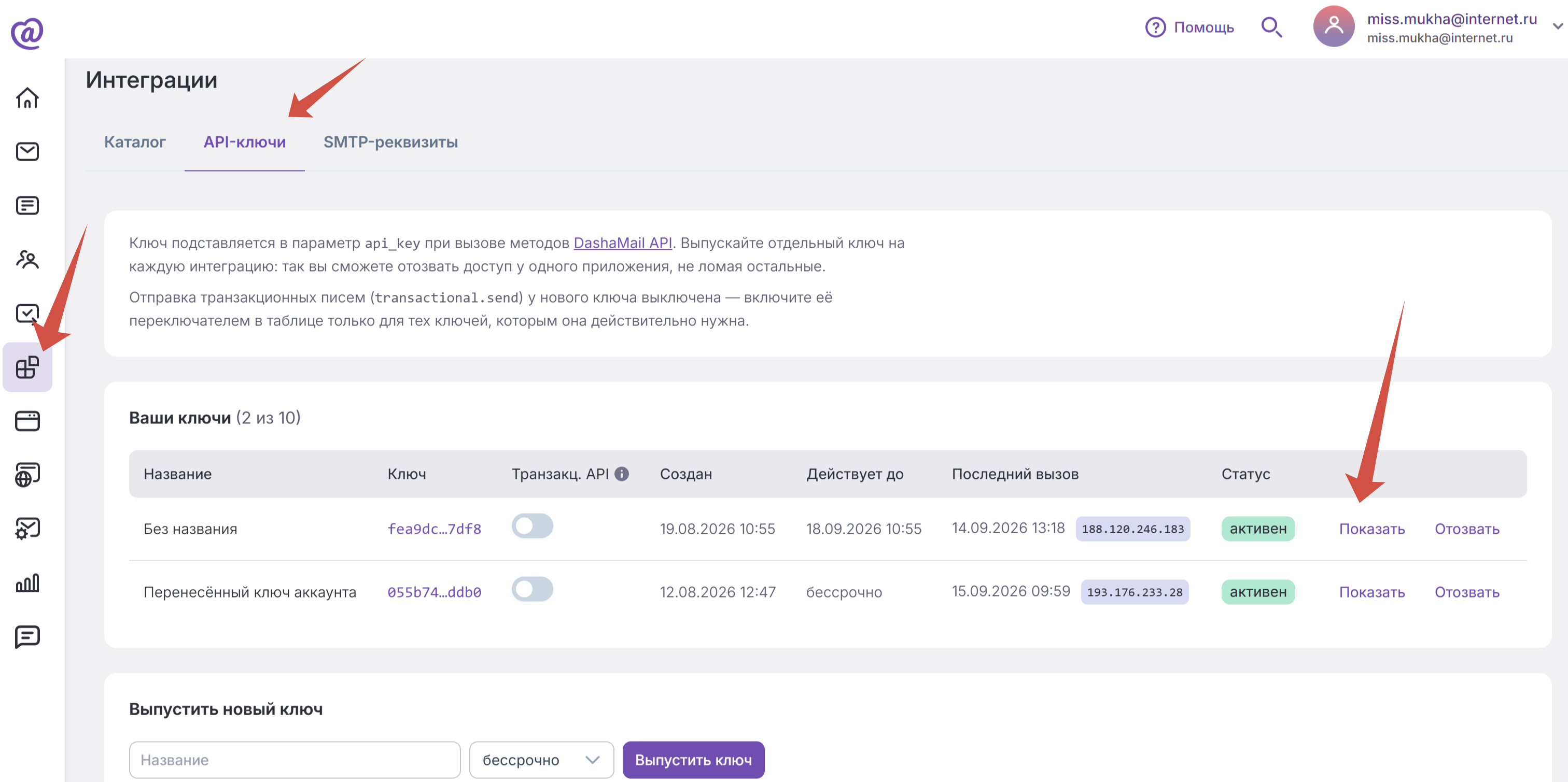
На бесплатном тарифе доступ к API может быть отключён. Для его подключения обратитесь в поддержку DashaMail.
1. Подключите расширение
-
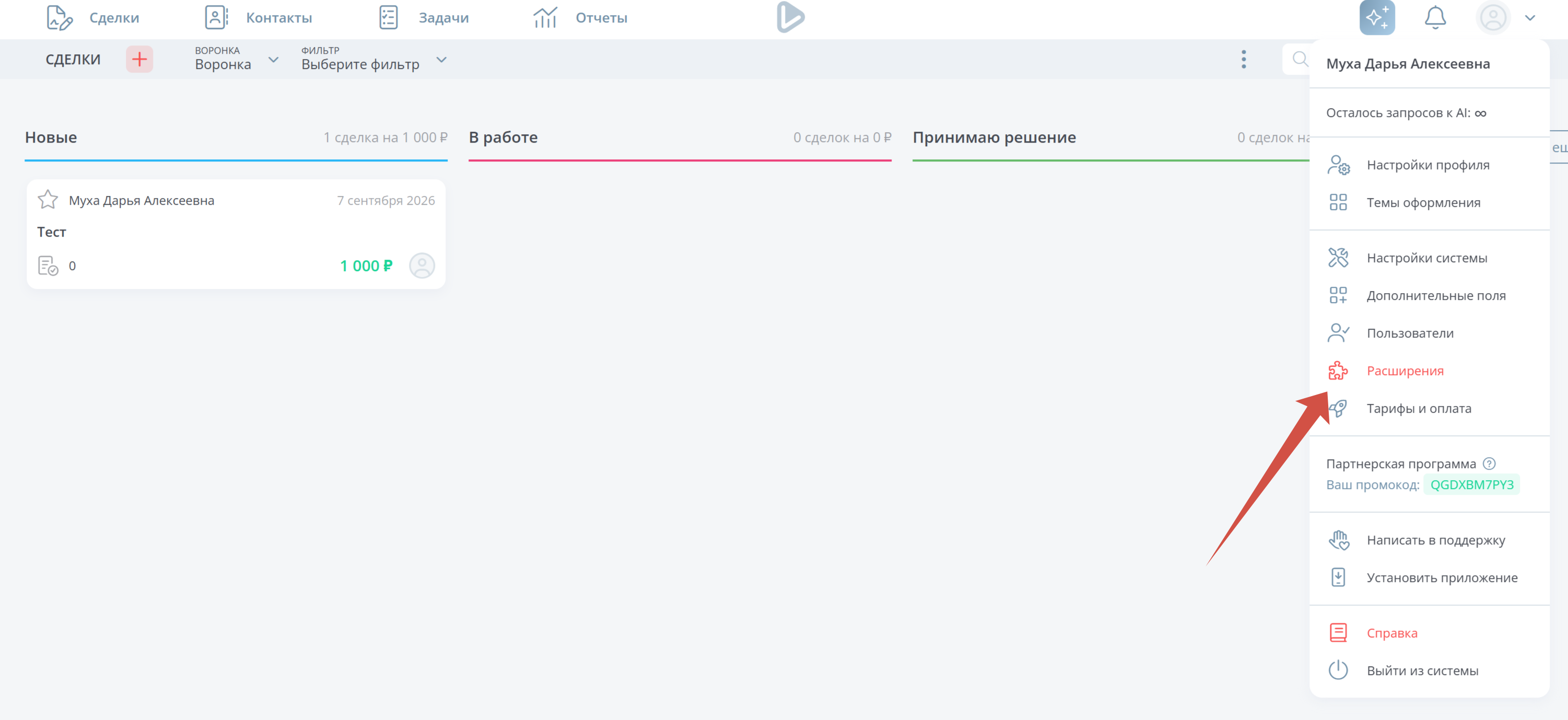
Войдите в Laxo CRM.
-
Нажмите стрелку рядом с иконкой профиля.
-
Выберите Расширения.
-
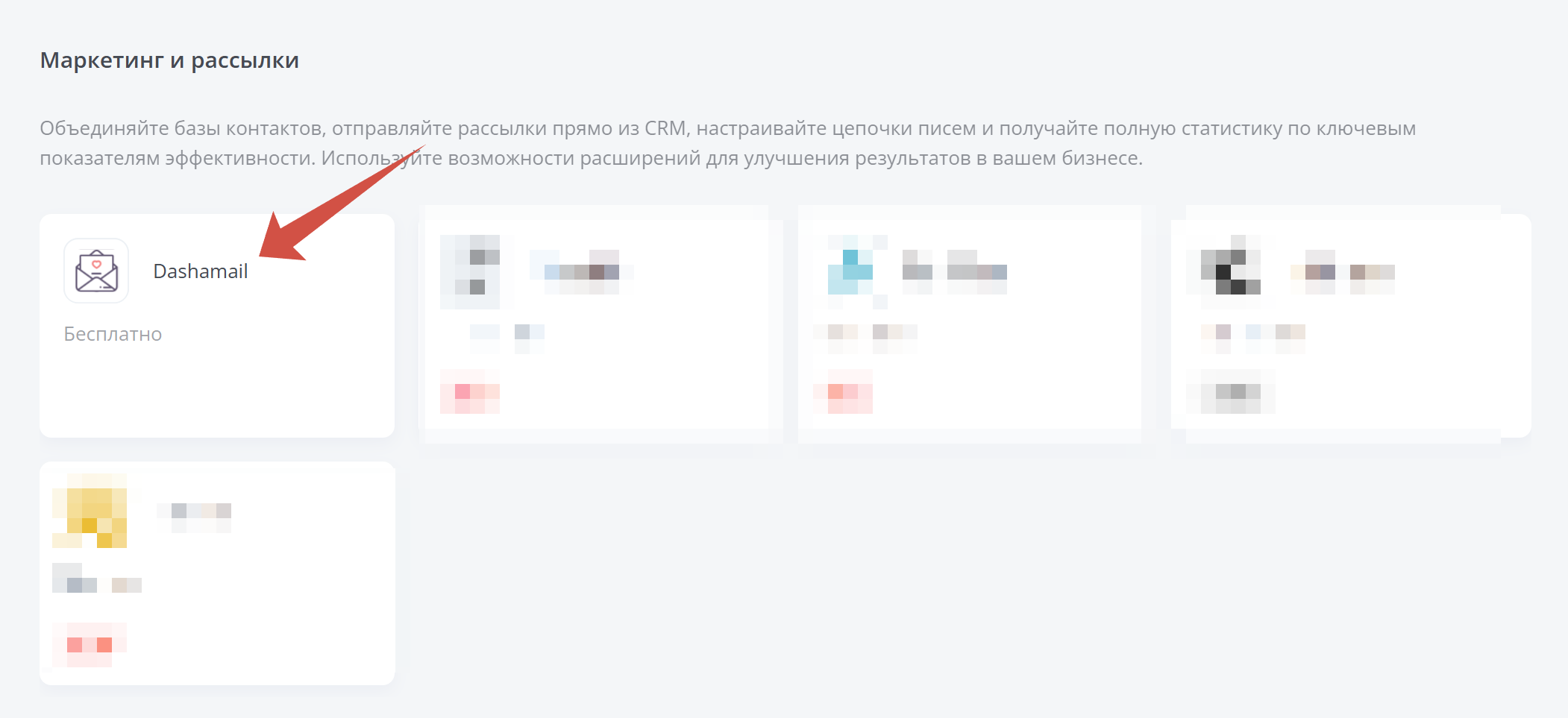
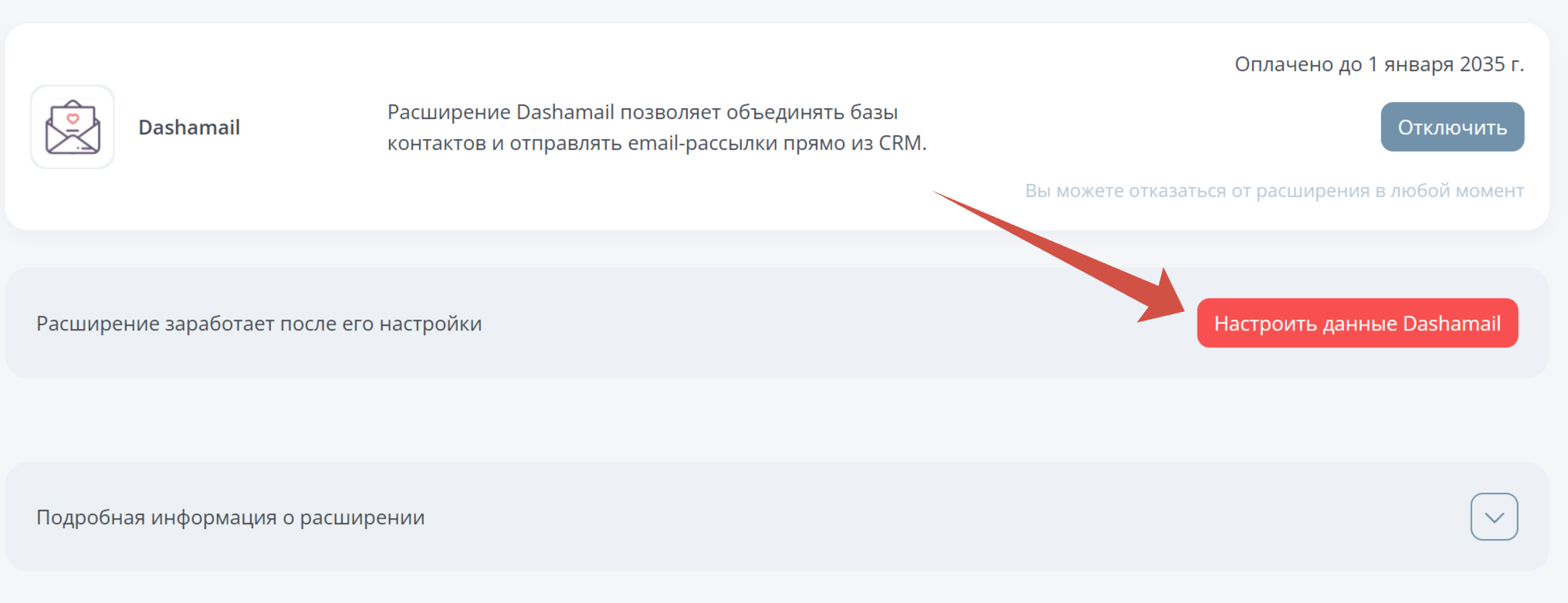
Найдите в каталоге расширение DashaMail и откройте его.
-
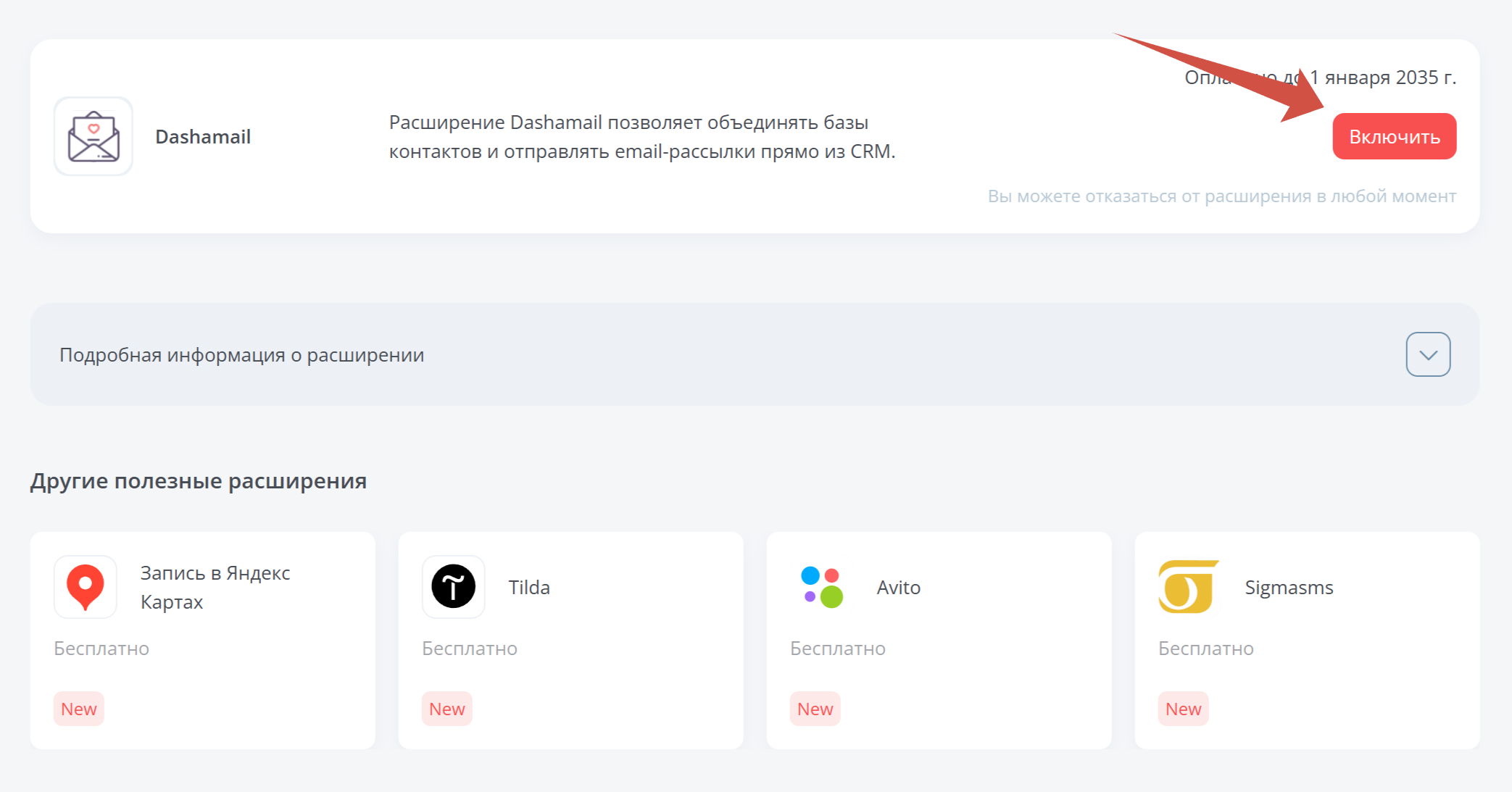
Нажмите Включить.
-
Выберите Настроить данные DashaMail.
2. Укажите данные подключения
-
Вставьте API-ключ из личного кабинета DashaMail.
-
Укажите email-адрес, который будет использоваться для взаимодействия с клиентами.
-
Убедитесь, что Laxo CRM не показывает ошибку авторизации.
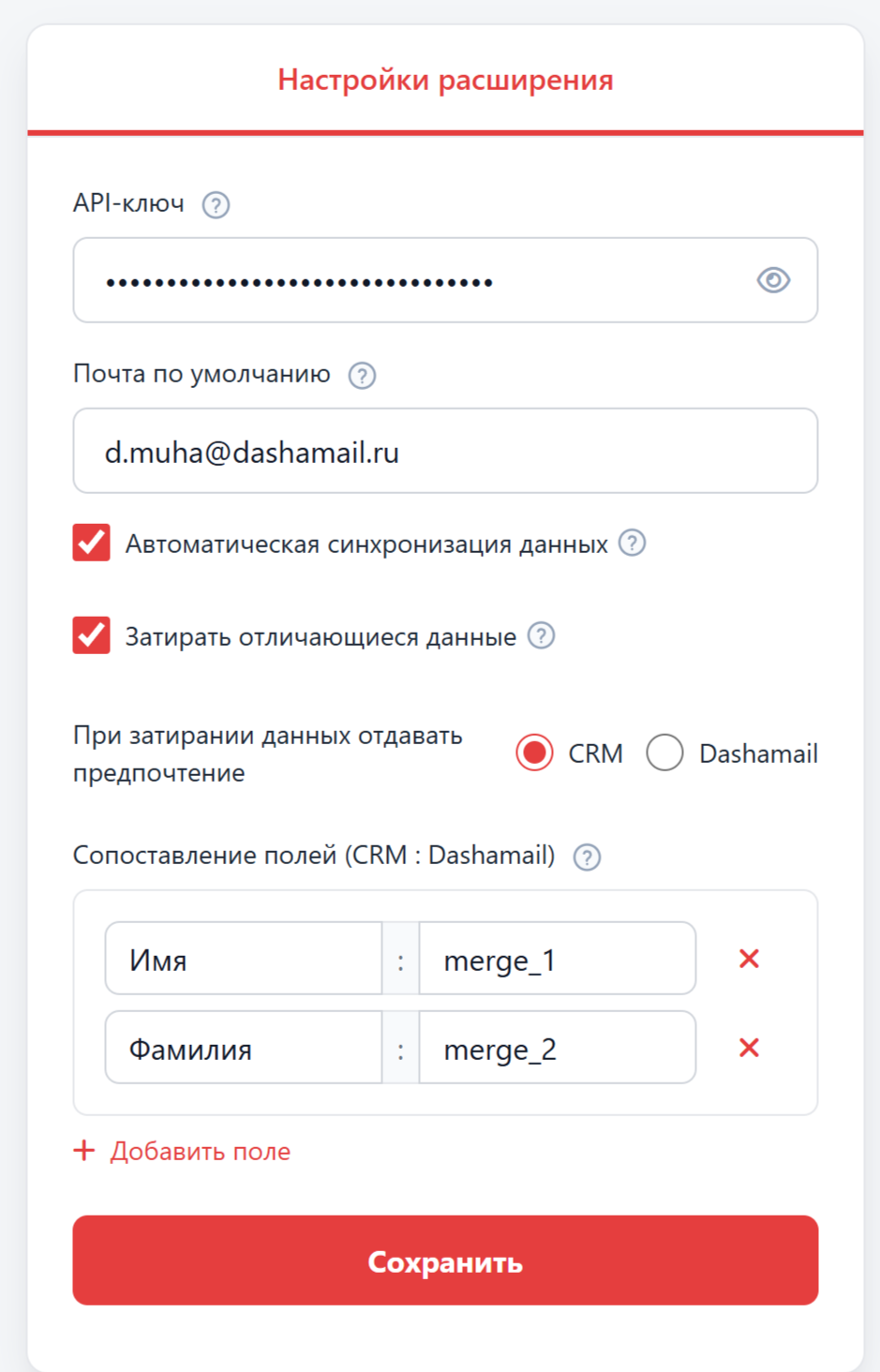
Если ключ не принимается, проверьте, что он скопирован полностью, принадлежит нужному аккаунту DashaMail и для аккаунта открыт доступ к API.
4. Настройте сопоставление полей
Сопоставление определяет, в какие поля DashaMail будут записываться данные из Laxo CRM.
-
В настройках расширения перейдите к сопоставлению полей.
-
Для каждого нужного поля Laxo CRM выберите соответствующее поле адресной базы DashaMail.
-
Обязательно сопоставьте поле с email-адресом клиента.
-
При необходимости сопоставьте имя, фамилию, телефон и дополнительные поля.
Пример сопоставления:
| Поле Laxo CRM | Поле DashaMail |
|---|---|
| Имя | Имя |
| Фамилия | Фамилия |
| Телефон | Телефон |
| Этап сделки | Этап сделки |
| Ответственный | Ответственный |
Если нужного дополнительного поля в DashaMail нет, сначала создайте его в выбранной адресной базе, затем вернитесь в Laxo CRM и обновите список полей.
5. Настройте синхронизацию
В настройках расширения доступны параметры синхронизации данных.
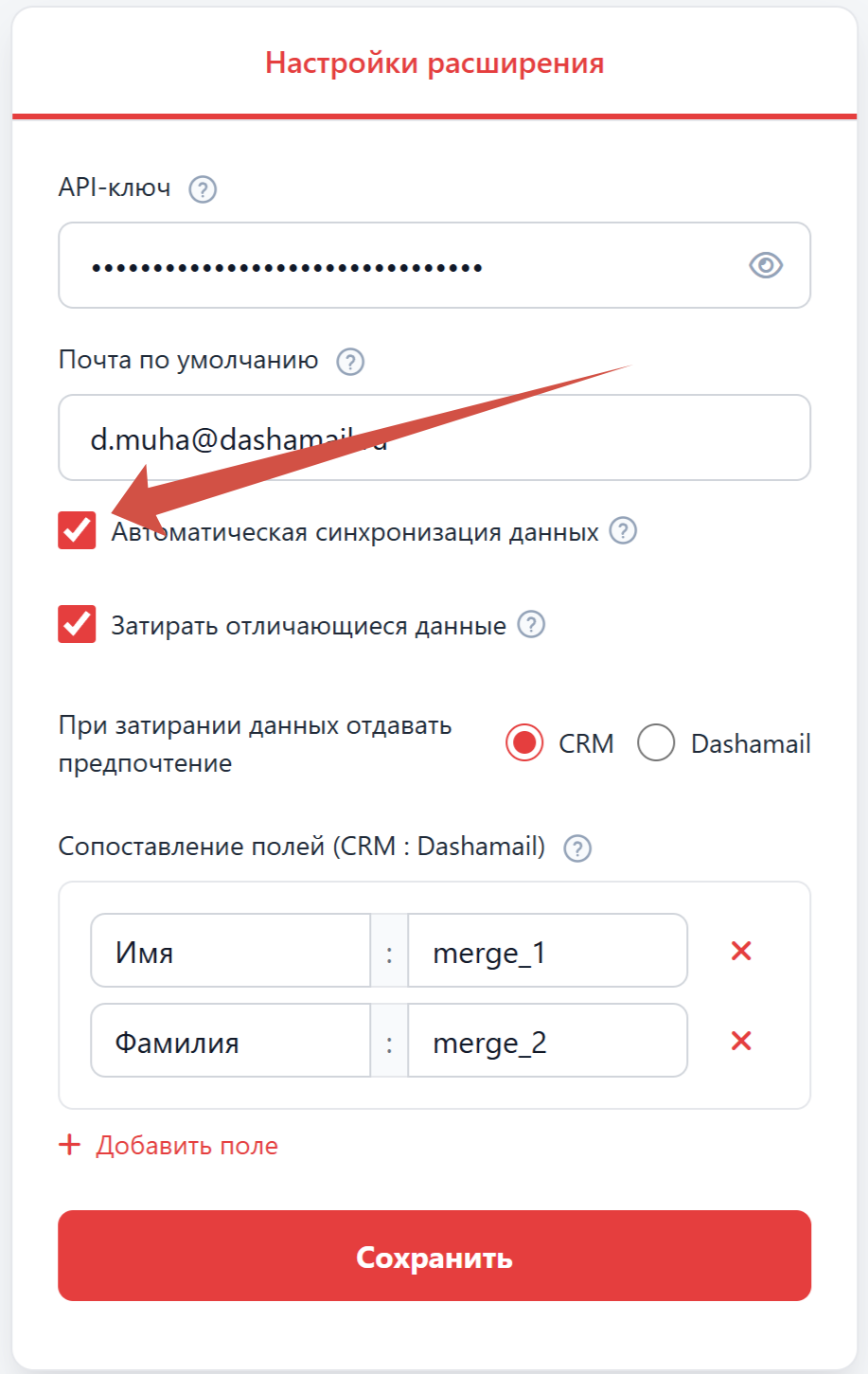
Автоматическая синхронизация
При включённой автоматической синхронизации расширение один раз в день проверяет новые данные в Laxo CRM и DashaMail, после чего синхронизирует их.
-
Включите Автоматическую синхронизацию данных.
-
Убедитесь, что в качестве целевой выбрана нужная адресная база DashaMail.
-
Сохраните настройки.
Обновление отличающихся данных
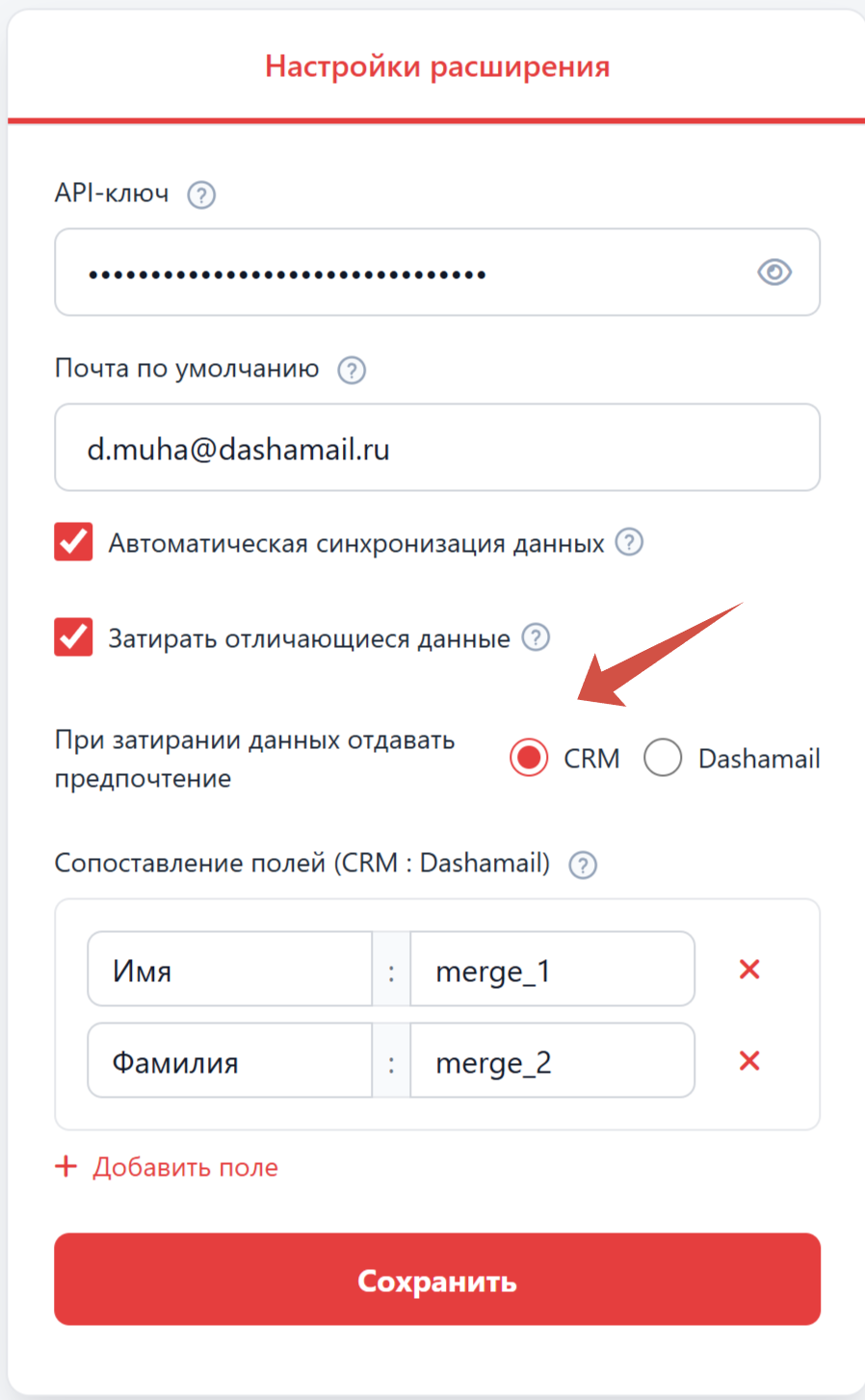
Функция затирания отличающихся данных определяет, какая система считается основной при расхождении значений.
-
Включите обновление отличающихся данных, если оно необходимо вашему сценарию.
-
Выберите приоритетную систему: Laxo CRM или DashaMail.
-
Перед сохранением проверьте выбор: данные из приоритетной системы смогут заменить отличающиеся значения в другой системе.
Если вы не уверены, какая система должна быть основной, сначала протестируйте синхронизацию на отдельной адресной базе и нескольких тестовых контактах.
6. Выполните выгрузку в конкретную базу
-
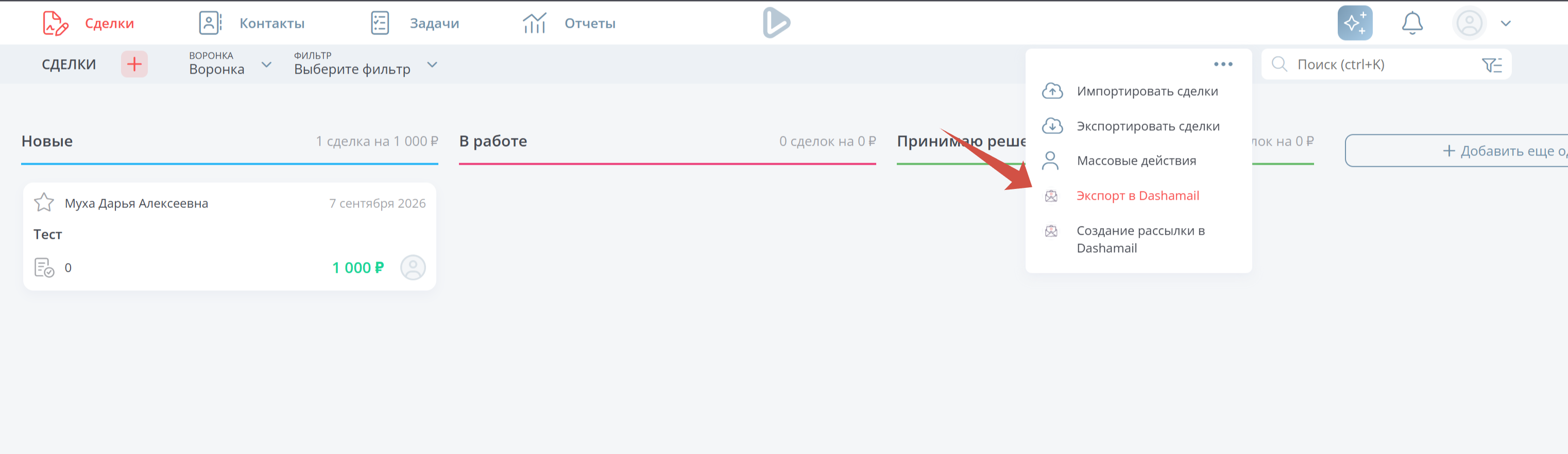
Перейдите в раздел Сделки в Laxo CRM.
-
Нажмите на три точки и выберите необходимое действие.
-
Проверьте сопоставление полей именно для этой базы: набор дополнительных полей в разных базах может отличаться.
-
Сохраните настройки.
-
Если в расширении доступен ручной запуск синхронизации, запустите его. Если ручного запуска нет, дождитесь очередной автоматической синхронизации.
-
Откройте в DashaMail раздел Адресные базы.
-
Перейдите в выбранную базу и проверьте наличие выгруженных контактов.
Чтобы безопасно проверить выгрузку, сначала создайте в Laxo CRM один тестовый контакт с уникальным email-адресом. После синхронизации найдите этот адрес в выбранной базе DashaMail и проверьте значения всех переданных полей.
7. Проверьте результат
После синхронизации убедитесь, что:
-
контакт появился в нужной адресной базе, а не в другой базе аккаунта;
-
email передан без ошибок;
-
имя, телефон и дополнительные поля записаны в правильные поля;
-
при повторной синхронизации не создаётся дубликат;
-
обновление контакта происходит в соответствии с выбранным приоритетом данных.
8. Работа с рассылками
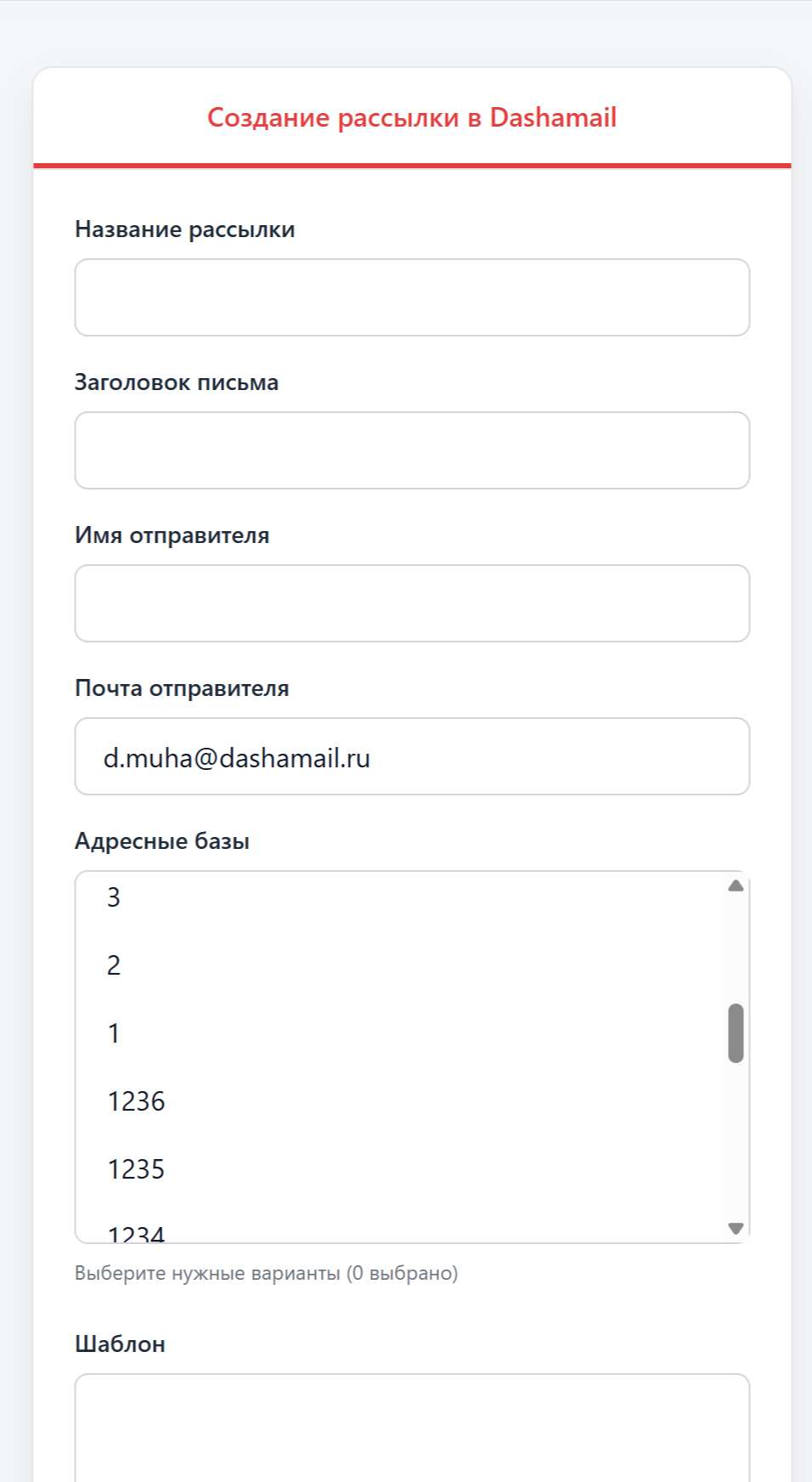
После подключения расширения можно работать с email-рассылками из Laxo CRM. Отправленные письма сохраняются в CRM, благодаря чему история взаимодействия с клиентом остаётся доступной в его карточке.
Перед массовой отправкой:
-
Проверьте, что выбрана правильная адресная база.
-
Убедитесь, что в ней находятся только нужные получатели.
-
Проверьте согласия получателей на рассылку.
-
Выполните тестовую отправку.
9. Как отключить интеграцию
-
В Laxo CRM нажмите стрелку рядом с иконкой профиля.
-
Выберите Расширения.
-
Откройте расширение DashaMail.
-
Нажмите Отключить.
Расширение можно подключить и настроить повторно.
Не нашли ответ? Напишите нам — разберёмся вместе.