Как установить кнопку на лендинг
Чтобы вставить кнопку, выберете соответствующий блок во вкладке «Содержание» и перенесите его в нужную строку:
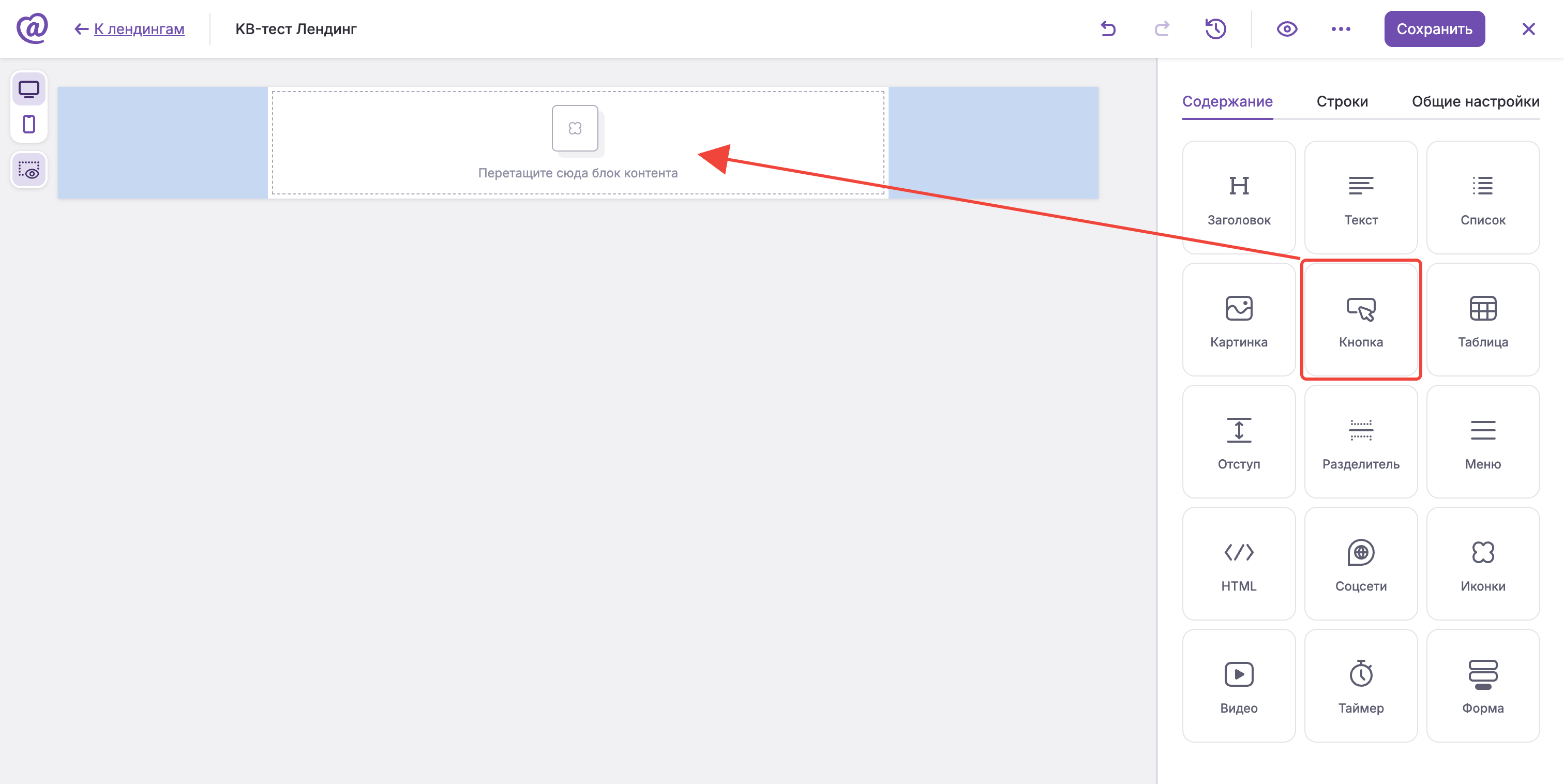
Рассмотрим все настройки блока «Кнопка»
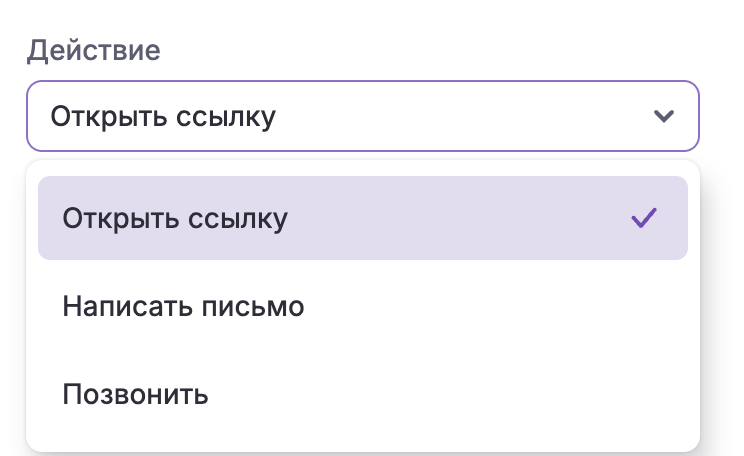
1. Поле «Действие» позволяет настроить действие при клике на кнопку:
-
Открыть ссылку — переход на сайт или к прикрепленному ниже файлу
-
Написать письмо — переход на указанный email с заданной темой и текстом
-
Позвонить — набор номера телефона
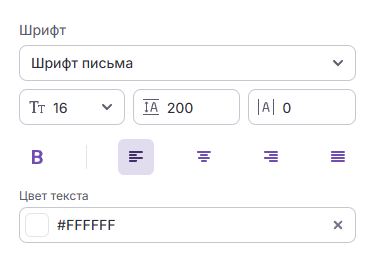
2. В поле «Шрифт» вы можете задать тип шрифта, размер, высоту строки, межбуквенный интервал, жирность текста, выравнивание и его цвет:
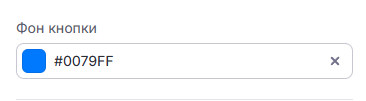
3. Поле «Фон кнопки» позволяет задать цвет фона кнопки:
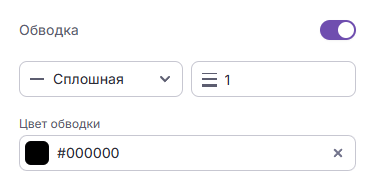
4. В поле «Обводка» вы можете задать тип, толщину и цвет обводки для вашей кнопки:
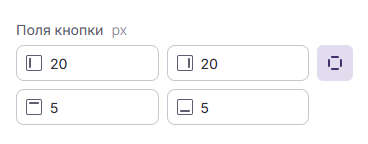
5. «Поля кнопки» дают возможность задать отступы внутри самой кнопки:
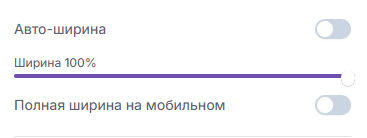
6. Слайдер «Авто-ширина» автоматически подгонит ширину кнопки с учетом колонки:

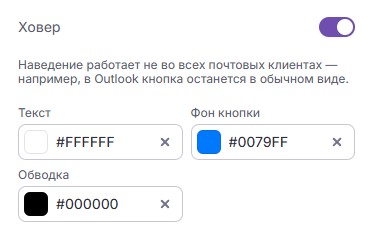
7. Раздел «Ховер» позволяет добавлять эффекты наведения курсора, которые изменяют цвет текста, фона кнопки и цвет обводки:
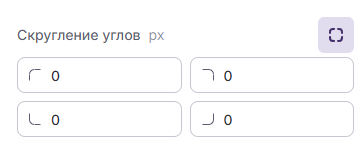
8. В поле «Скругление углов» вы можете установить значение для скругления углов кнопки:
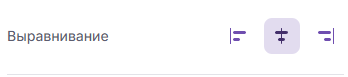
9. «Выравнивание» позволяет выровнять кнопку по центру, справа или слева вашего макета:
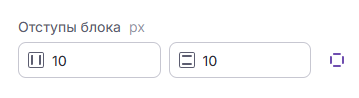
10. В параметре «Отступы блока» задаются отступы для всех сторон линии, визуальное отображение можно увидеть на рядом расположенном изображении:
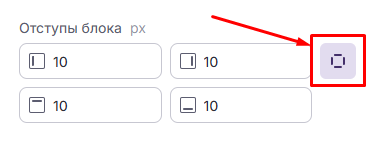
Или переключить слайдер и задать отступы для каждой из сторон блока индивидуально:
11. Опция «Видимость блока» позволяет спрятать блок в мобильной или ПК версии:

Не нашли ответ? Напишите нам — разберёмся вместе.