Как настроить блок с меню на лендинге
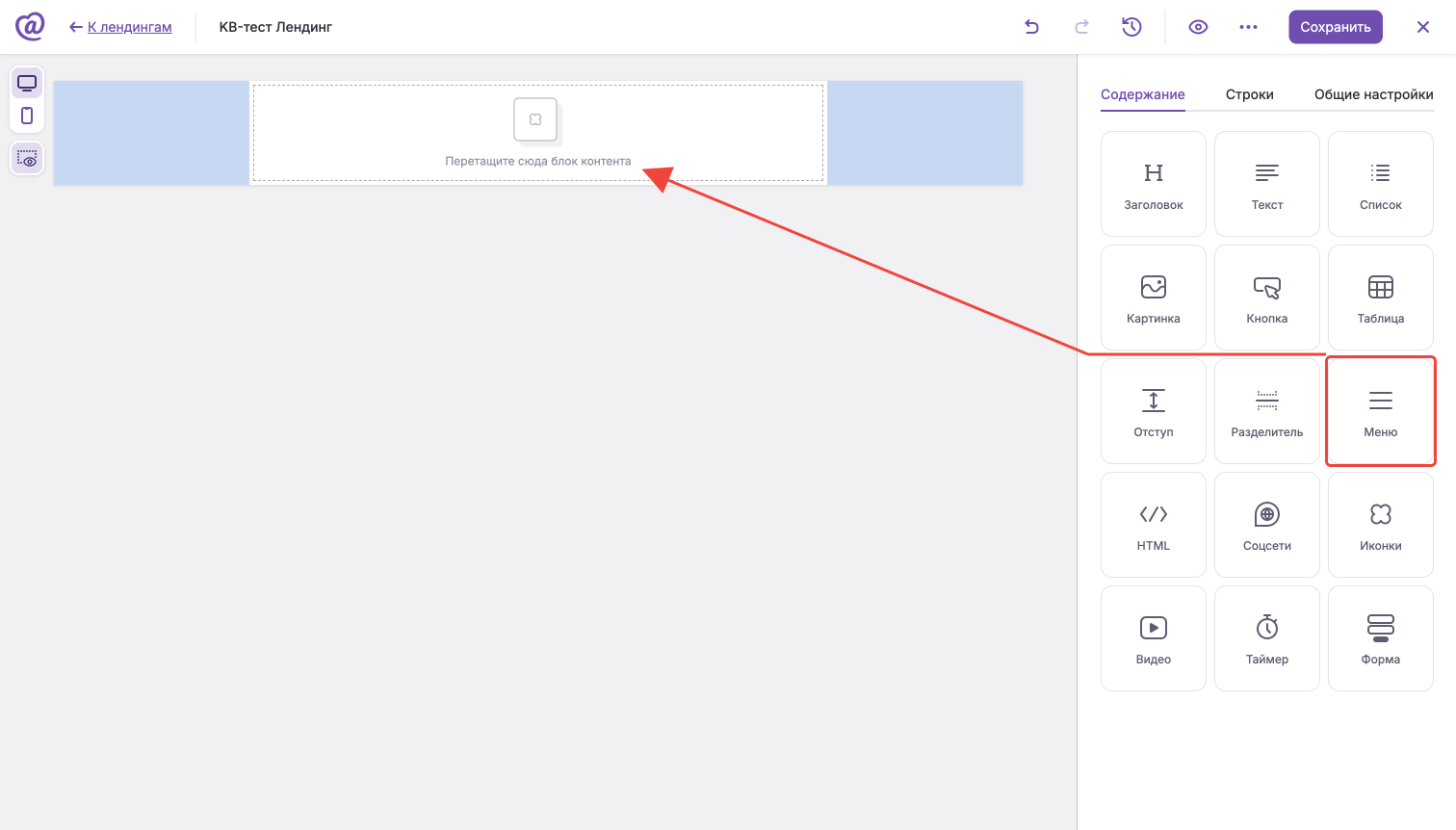
Чтобы добавить меню, выберете соответствующий блок во вкладке «Содержание» и перенесите его в нужную строку:
Затем нажмите на этот блок, в меню справа вы увидите его настройки:
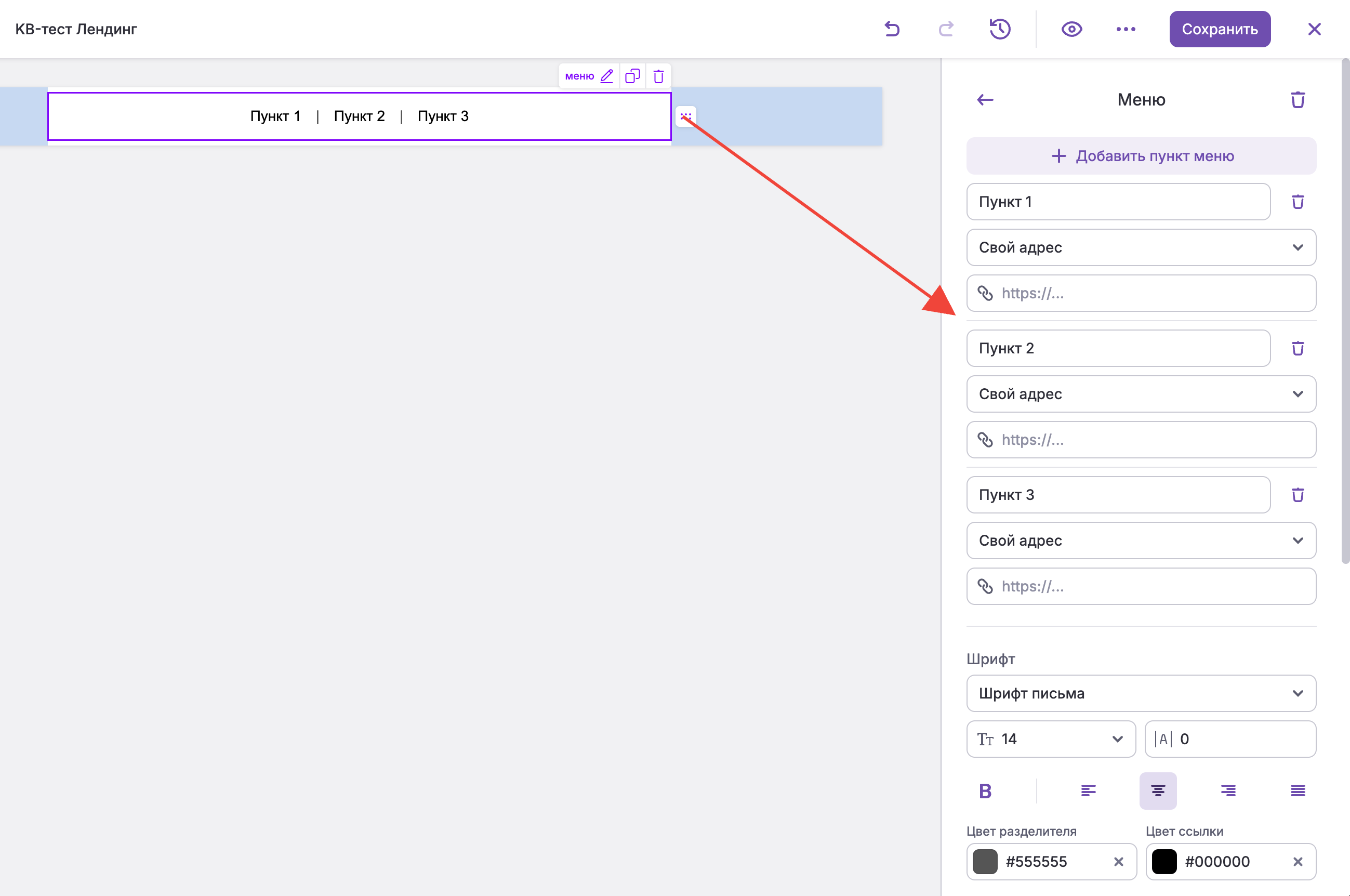
Рассмотрим подробнее настройки блока «Меню»
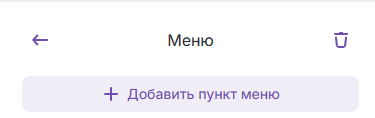
1. Кнопка «Добавить пункт меню» позволяет задать пункт меню:
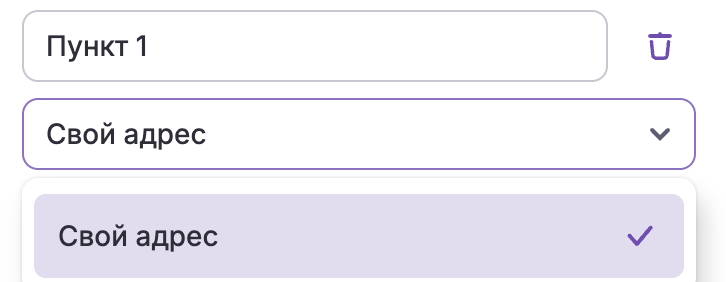
2. Далее введите текст, который будет отображаться и действие, которое будет происходить при клике на этот пункт.
На лендинге у пункта меню одно действие — «Свой адрес», то есть открыть указанную ссылку.
Введите в поле с подсказкой «https://...» ссылку, на которую будет вести пункт меню.
3. Для всех пунктов меню вы можете задать шрифт, его толщину, размер, межбуквенный интервал, выравнивание, цвет разделителя и самой ссылки:
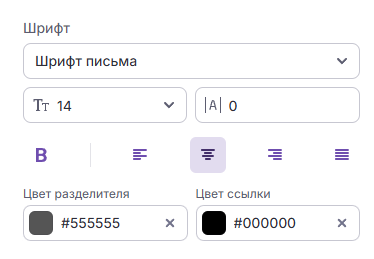
4. Далее между пунктами вы можете задать интервал:

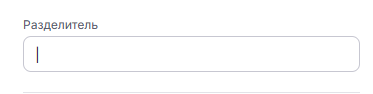
5. В поле «Разделитель» используйте символ для визуального разделения пунктов меню. Помните, что цвет разделителя будет тот, который вы указали в поле «Цвет разделителя»:
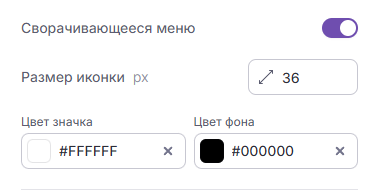
6. При включении пункта «Сворачивающееся меню» будут доступны настройки для иконки «гамбургера»:
7. Пункт «Выравнивание» позволяет выровнять все меню по центру, справа или слева вашего лендинга:

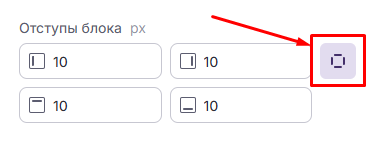
8. В параметре «Отступы блока» задаются отступы для всех сторон линии, визуальное отображение можно увидеть на рядом расположенном изображении:
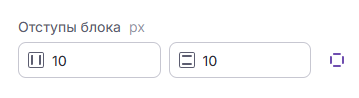
Или переключить слайдер и задать отступы для каждой из сторон блока индивидуально:
9. Опция «Видимость блока» позволяет спрятать блок в мобильной или ПК версии:

Не нашли ответ? Напишите нам — разберёмся вместе.