Как добавить видео на лендинг
Онлайн-конструктор по умолчанию подставляет скриншот превью из видео, чтобы при нажатии на него видео открылось в новом окне браузера. Это позволяет визуально не перегружать ваш лендинг и ускорить его загрузку.
Чтобы вставить видео, выберете соответствующий блок во вкладке «Содержимое» и перенесите его в нужную строку:
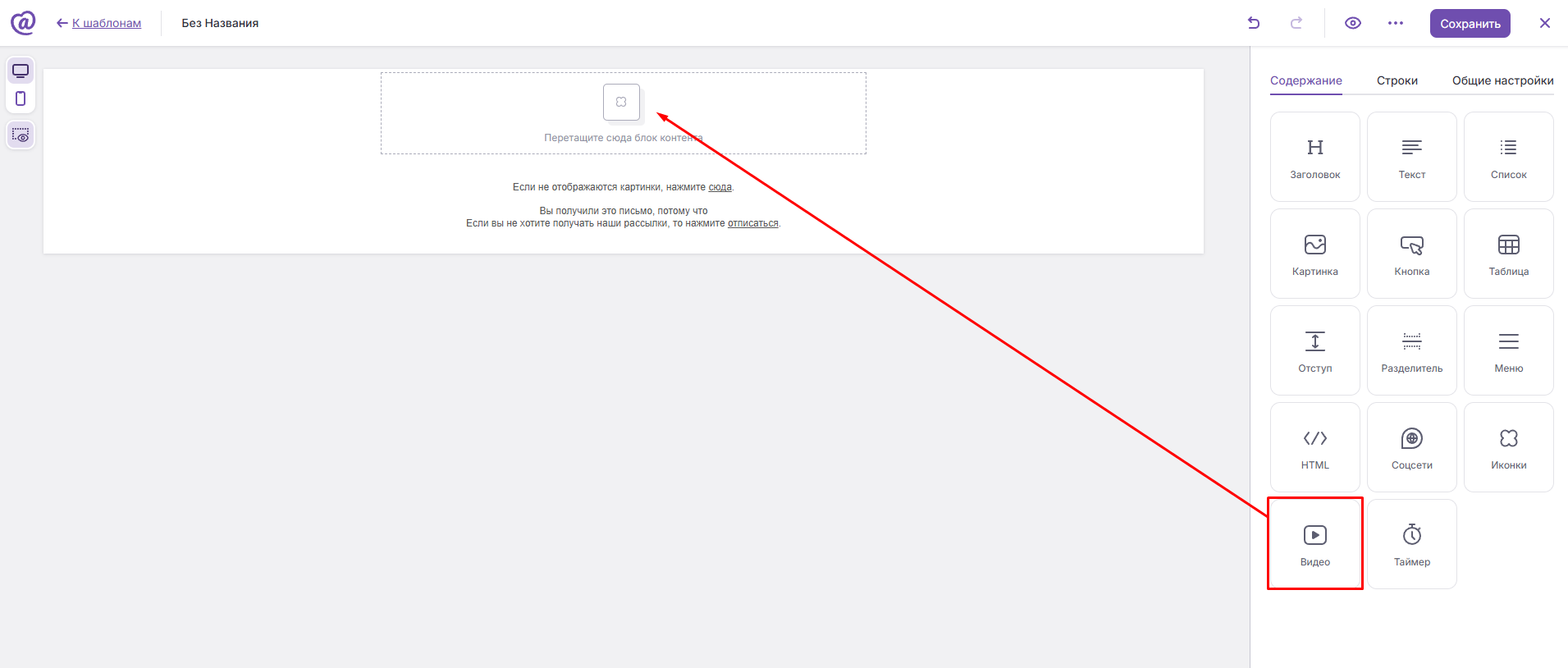
Нажмите на блок, когда перенесете его, и справа откроется меню для его редактирования:
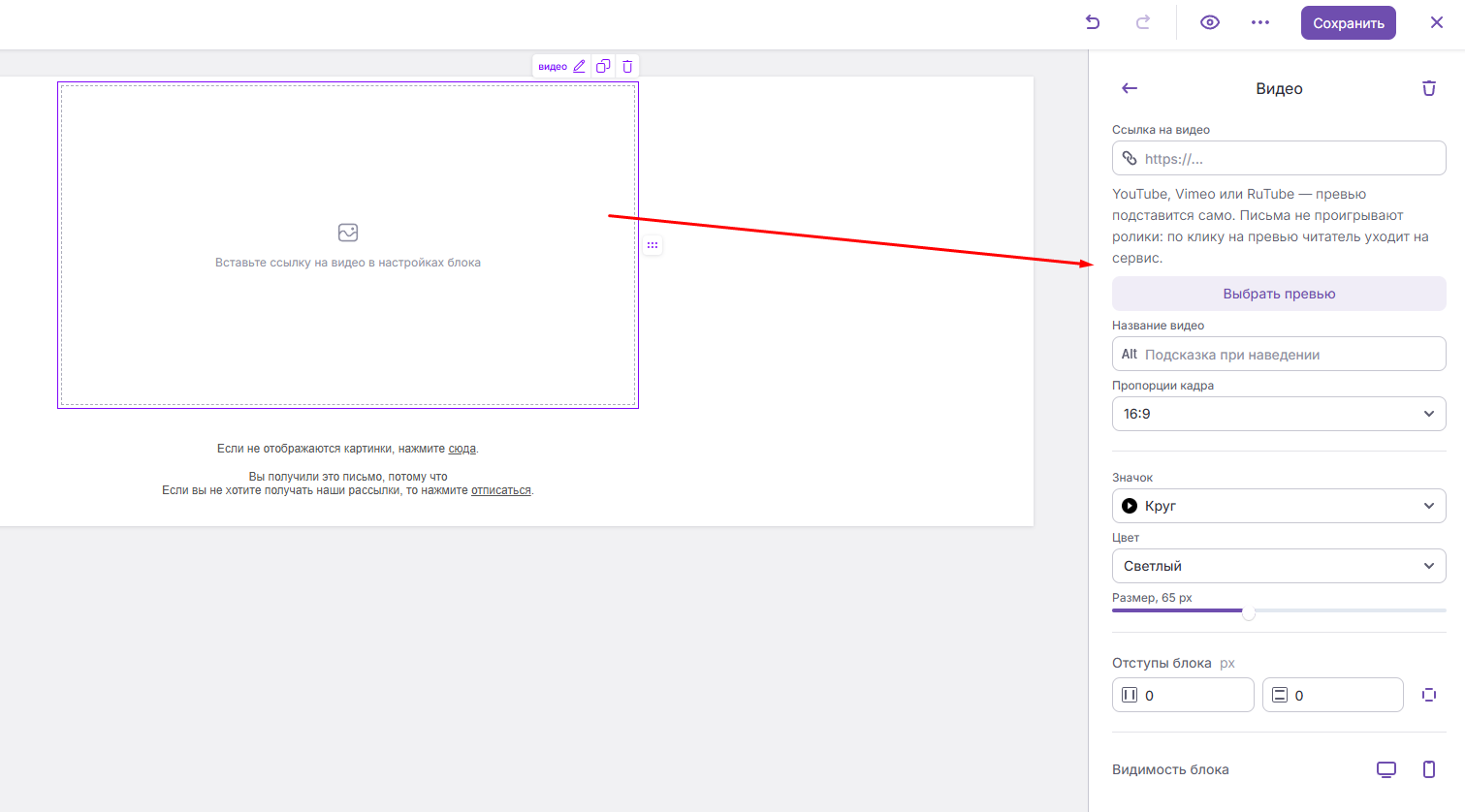
Рассмотрим подробнее настройки блока «Видео»
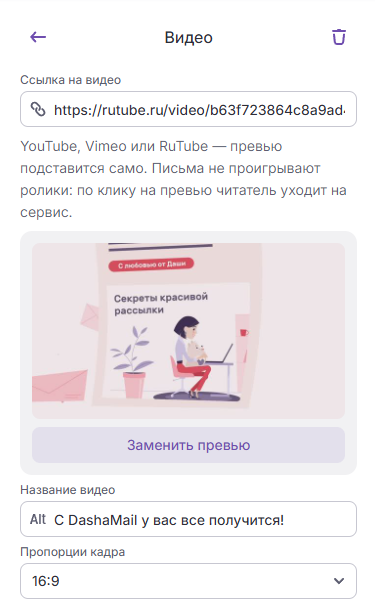
1. В поле «Ссылка на видео» необходимо вписать ссылку на видео, и обложка из этого видео автоматически погрузится в блок (обложку можно заменить на собственное изображение по кнопке «Заменить превью»). Ниже доступны поля, в котором можно задать Alt текст и пропорции превью:
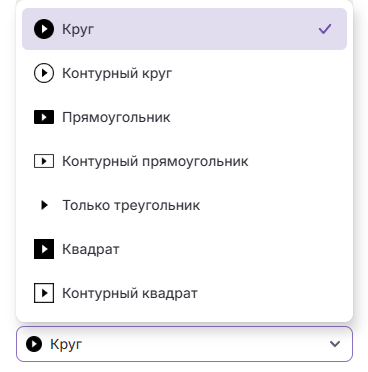
2. Блок, который отвечает за внешний вид кнопки воспроизведения. Здесь вы можете задать:
-
Тип иконки воспроизведения;
-
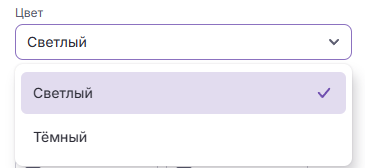
Цвет иконки воспроизведения, выбрав светлую или темную иконку;
-
Размер иконки воспроизведения в пикселях;

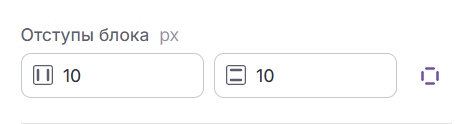
3. Поле «Отступы» позволяет задать отступы внутри блока сразу для всех сторон, визуальное отображение можно увидеть на рядом расположенном изображении:
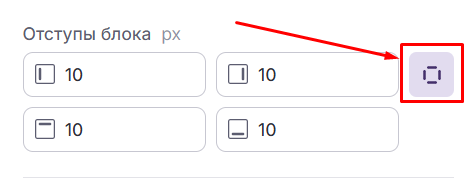
Или переключить слайдер и задать отступы для каждой из сторон блока индивидуально:
4. Поле «Видимость блока» позволяет выключить блок на мобильной или ПК версии:

Не нашли ответ? Напишите нам — разберёмся вместе.