Строки: структура письма
Строки — это фундамент вашего письма. Они помогают задать правильную структуру перед добавлением контента. В данное статье разберем, как быстро собрать макет из готовых блоков.
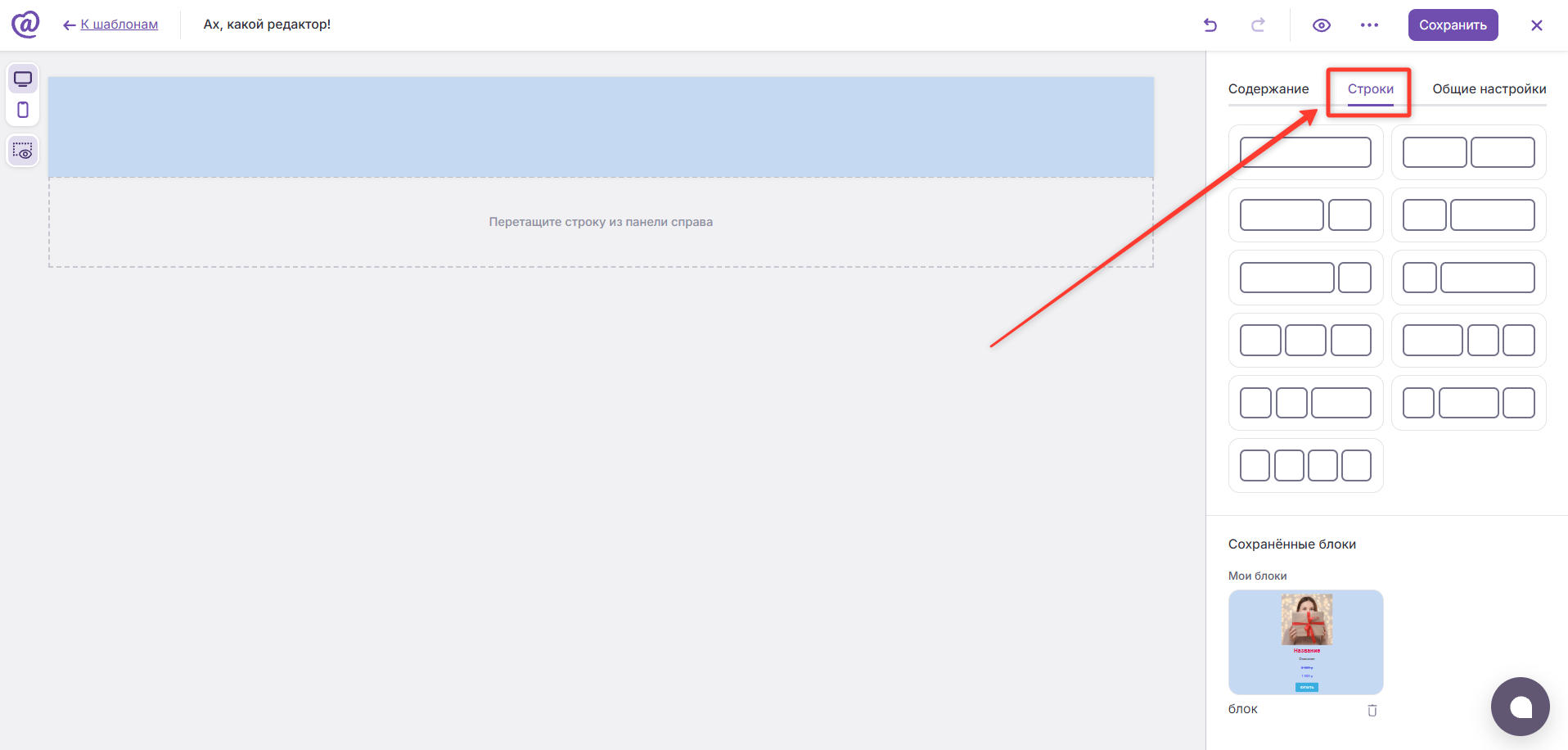
Шаг 1. Переключитесь на вкладку «Строки»
Чтобы собрать письмо, в правом меню редактора перейдите на вкладку «Строки»:
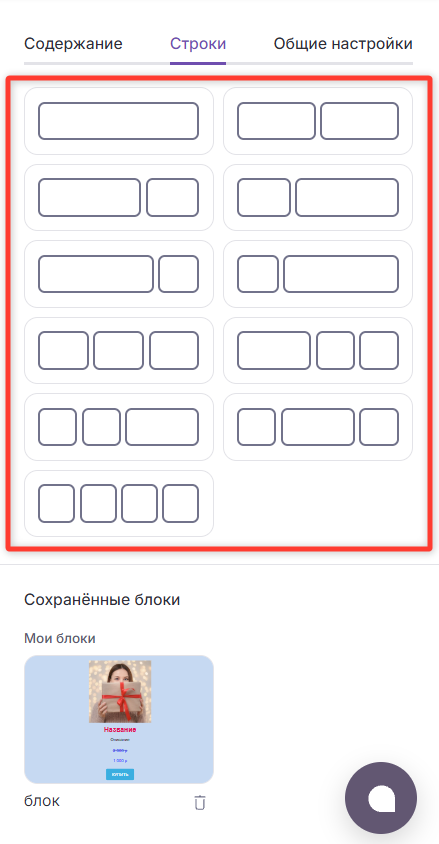
Шаг 2. Выбор комбинацию колонок
В открывшемся меню выберите нужную комбинацию колонок. Всего доступно 12 вариантов.
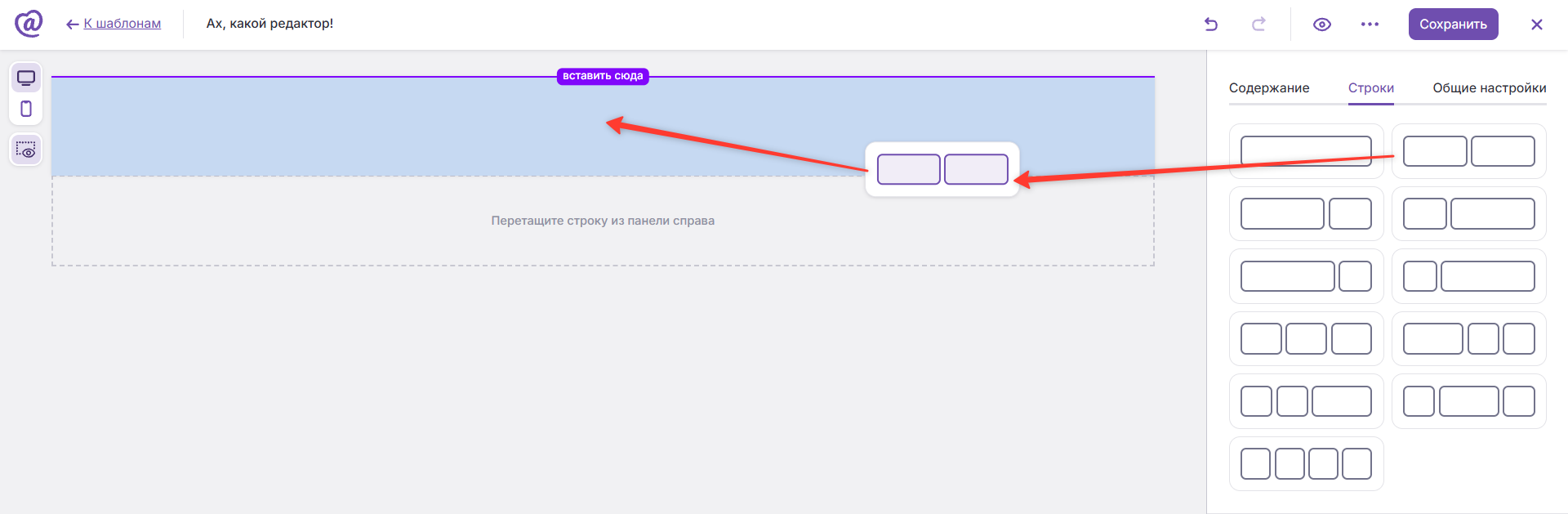
Шаг 3. Добавление строки в шаблон
Нажмите левой кнопкой мыши на нужную строку. Перетащите её в шаблон письма и отпустите в том месте, где нужно вставить выбранную строку:
Шаг 4. Управление строками
В любой момент вы можете перетащить строку. Для этого наведитесь на значок переноса с левой стороны строки:
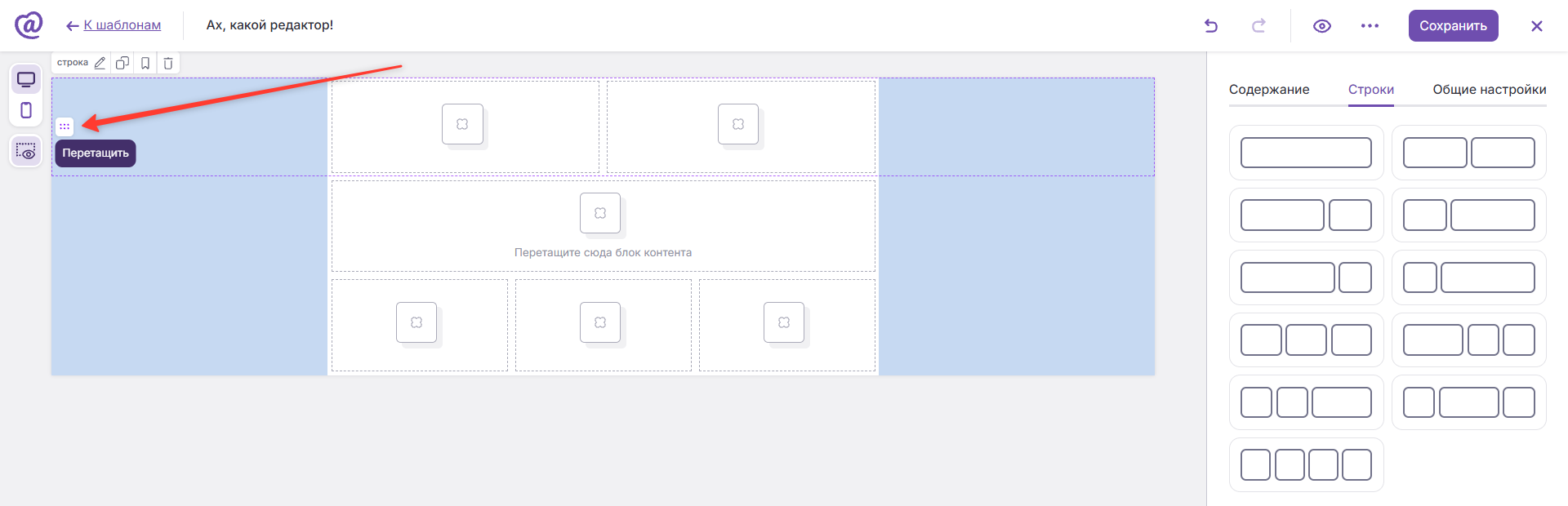
Далее зажмите левую кнопку мыши и перетащите строку в нужную часть макета:
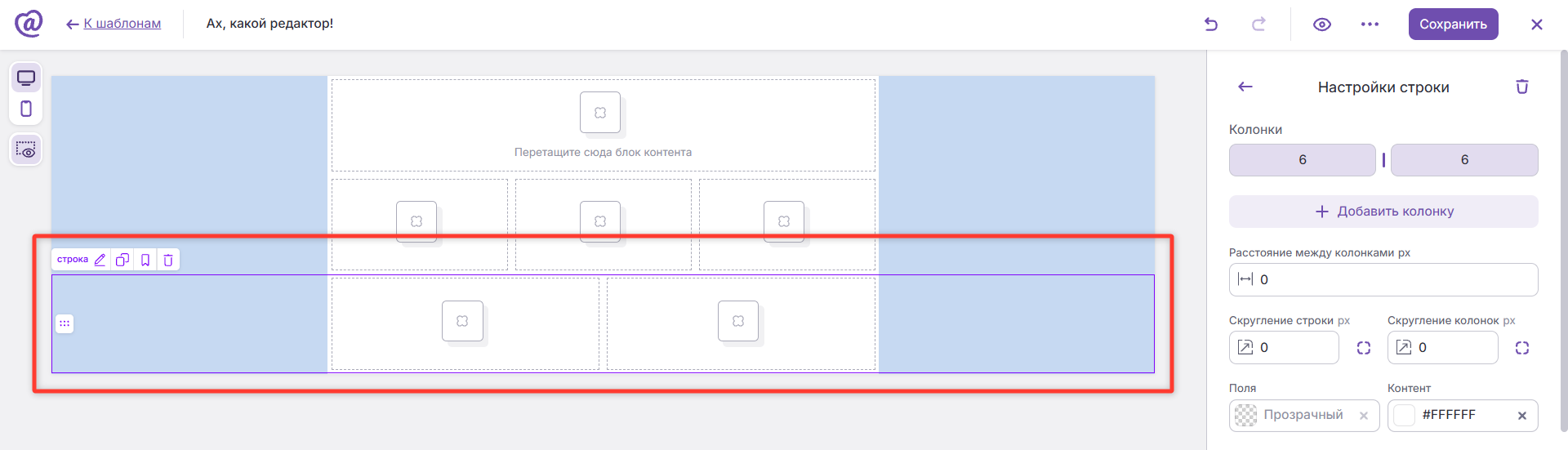
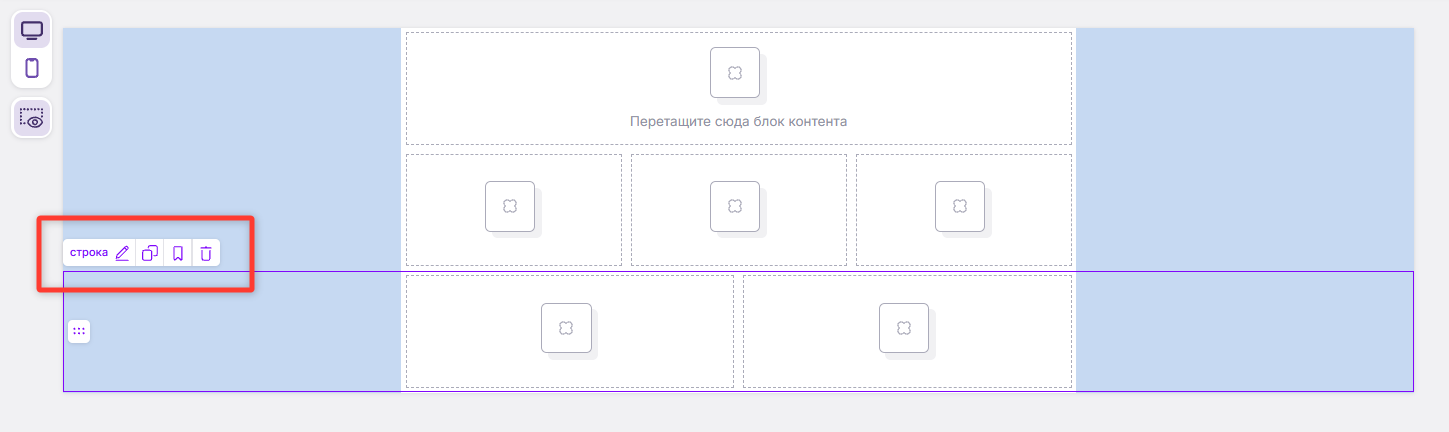
В левом верхнем углу над строкой выводится меню кнопок для выбора строки, копирования, сохранения шаблона строки и удаления:
Шаг 5. Настройки строки
Открыть свойства строки можно, кликнув на неё. В правом меню откроется меню «Настройки строки»:
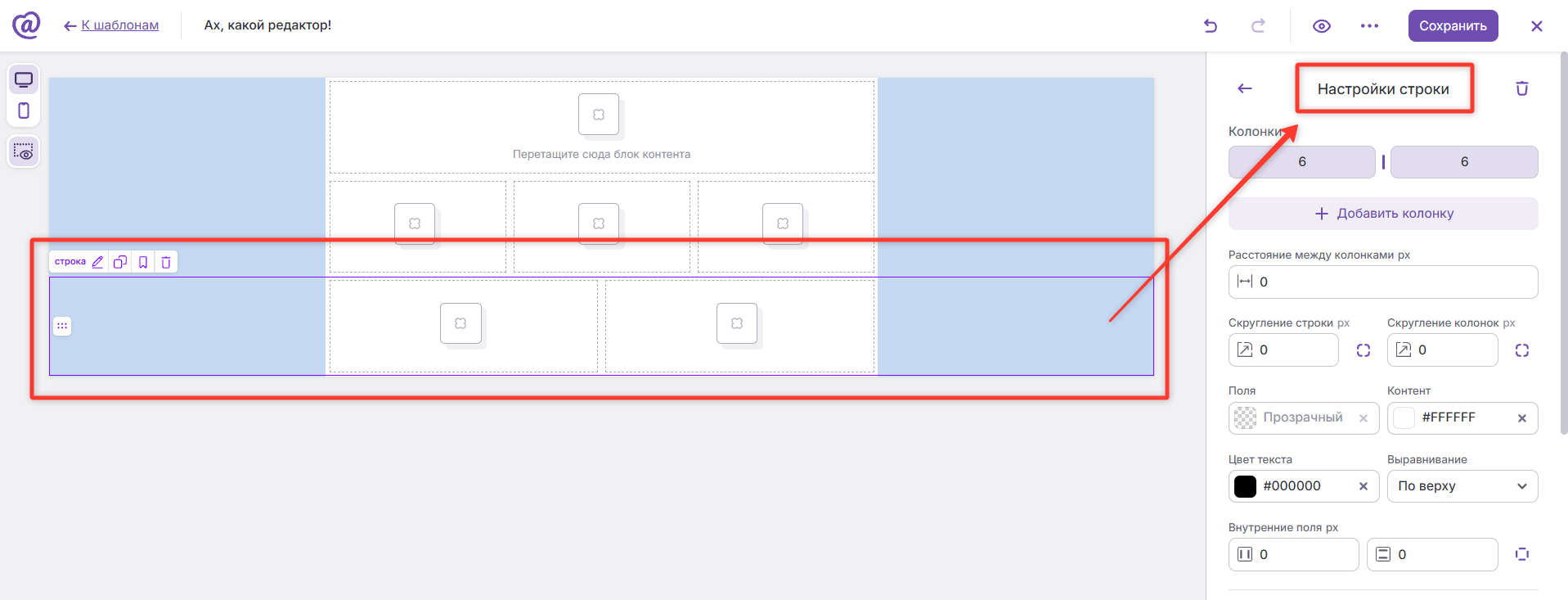
💡 Здесь вы можете изменить цвет фона, отступы и другие параметры конкретной строки, подробнее в следующей статье: Строки: настройки
Не нашли ответ? Напишите нам — разберёмся вместе.