Как добавить таблицу в шаблон
Чтобы вставить таблицу в письмо, выберете блок «Таблица» во вкладке «Содержимое» и перенесите его в нужную строку:
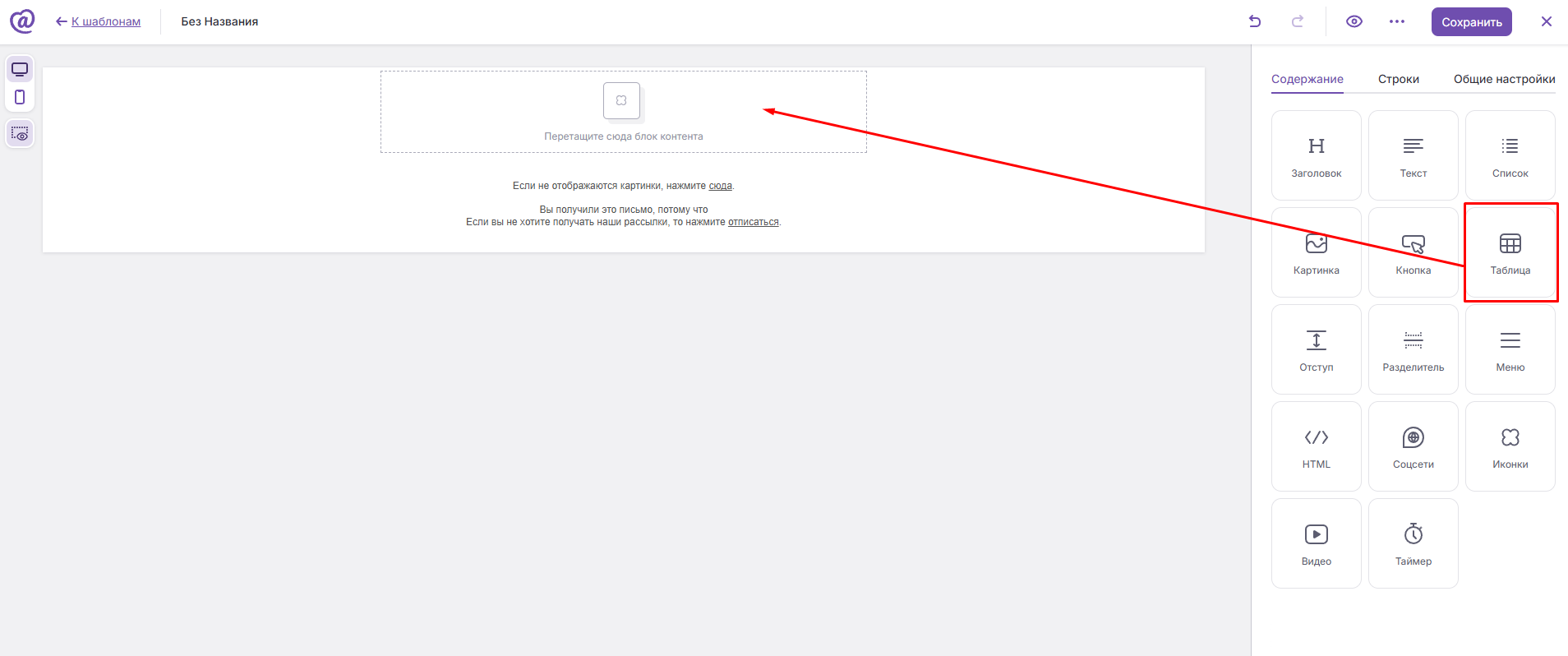
Рассмотрим все свойства блока «Таблица»
1. При нажатии на блок с таблицей вы можете работать со следующими свойствами:
-
Главная настройка таблицы позволяет добавить или удалить колонки и строки:

-
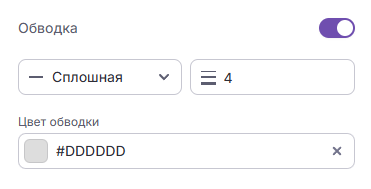
Раздел «Обводка»
Предназначен для редактирования вида обводки таблицы, ее размера и цвета:
-
Раздел «Цвет фона»
Дает возможность задавать цвет фона для ячеек и отдельный цвет для выделения строк:

-
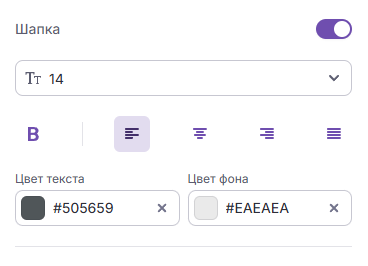
Раздел «Шапка»
Необходим для настройки визуального оформления шапки таблицы: выбор типа шрифта для заголовков, жирность текста, выравнивания, цвета текста и фона ячеек:
-
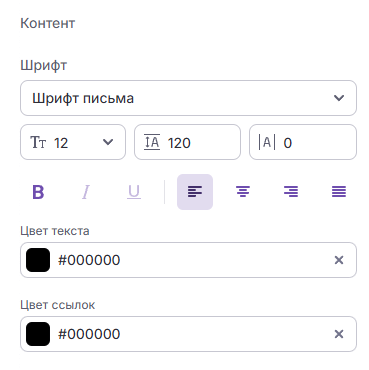
Раздел «Контент»
Необходим для настройки визуального оформления контента таблицы: выбор типа шрифта для ячеек, жирность текста, курсив и подчеркивание, выравнивания, цвета текста и ссылок:
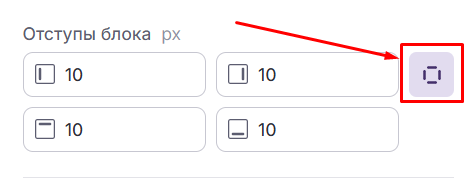
2. Поле «Отступы» позволяет задать отступы внутри блока сразу для всех сторон, визуальное отображение можно увидеть на рядом расположенном изображении:

Или переключить слайдер и задать отступы для каждой из сторон блока индивидуально:
3. Поле «Видимость блока» позволяет выключить блок на мобильной или ПК версии письма:

Не нашли ответ? Напишите нам — разберёмся вместе.