Как вставить картинку
Чтобы вставить картинку в письмо, выберете соответствующий блок во вкладке «Содержание» и перенесите его в нужную строку:
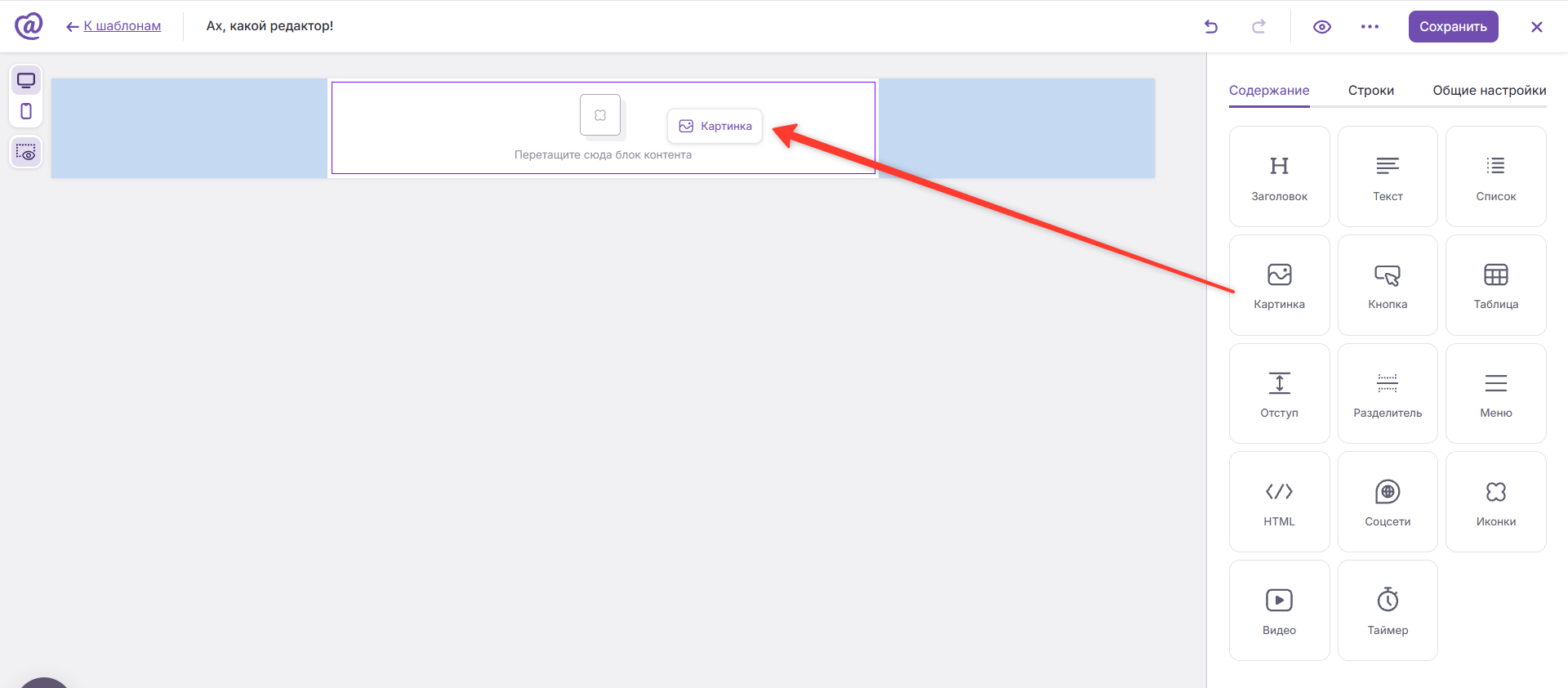
Загрузить картинку в письмо можно тремя способами:
-
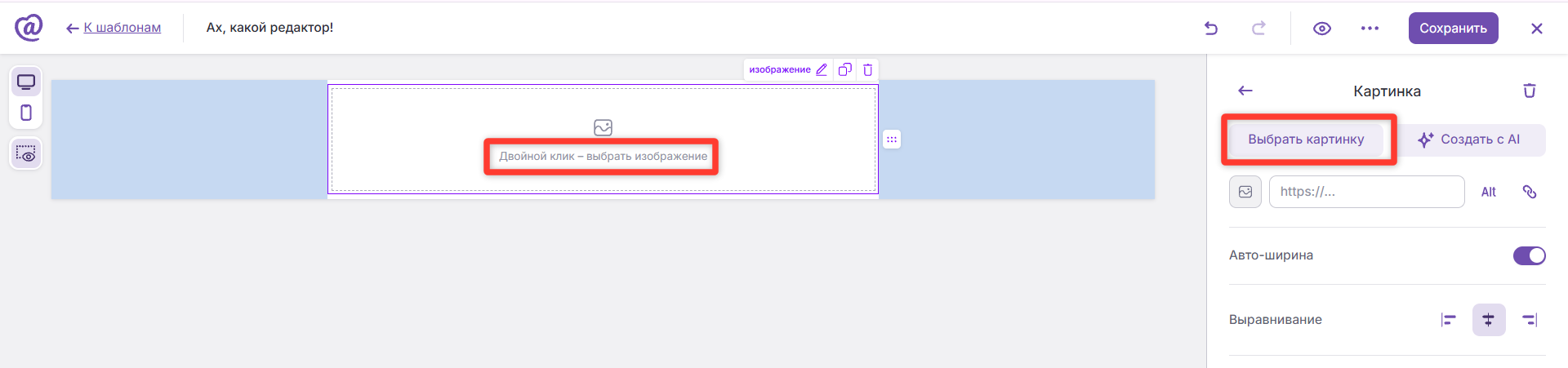
Выбрать картинку из хранилища/загрузить с компьютера — нажмите кнопку «Выбрать картинку» или «Двойной клик – выбрать изображение»:
-
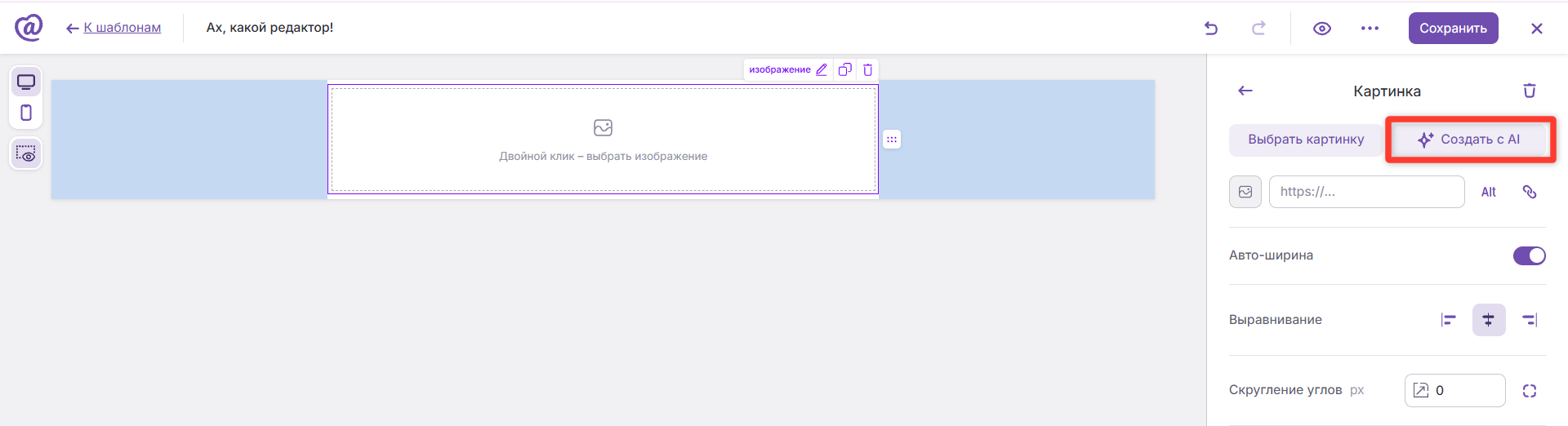
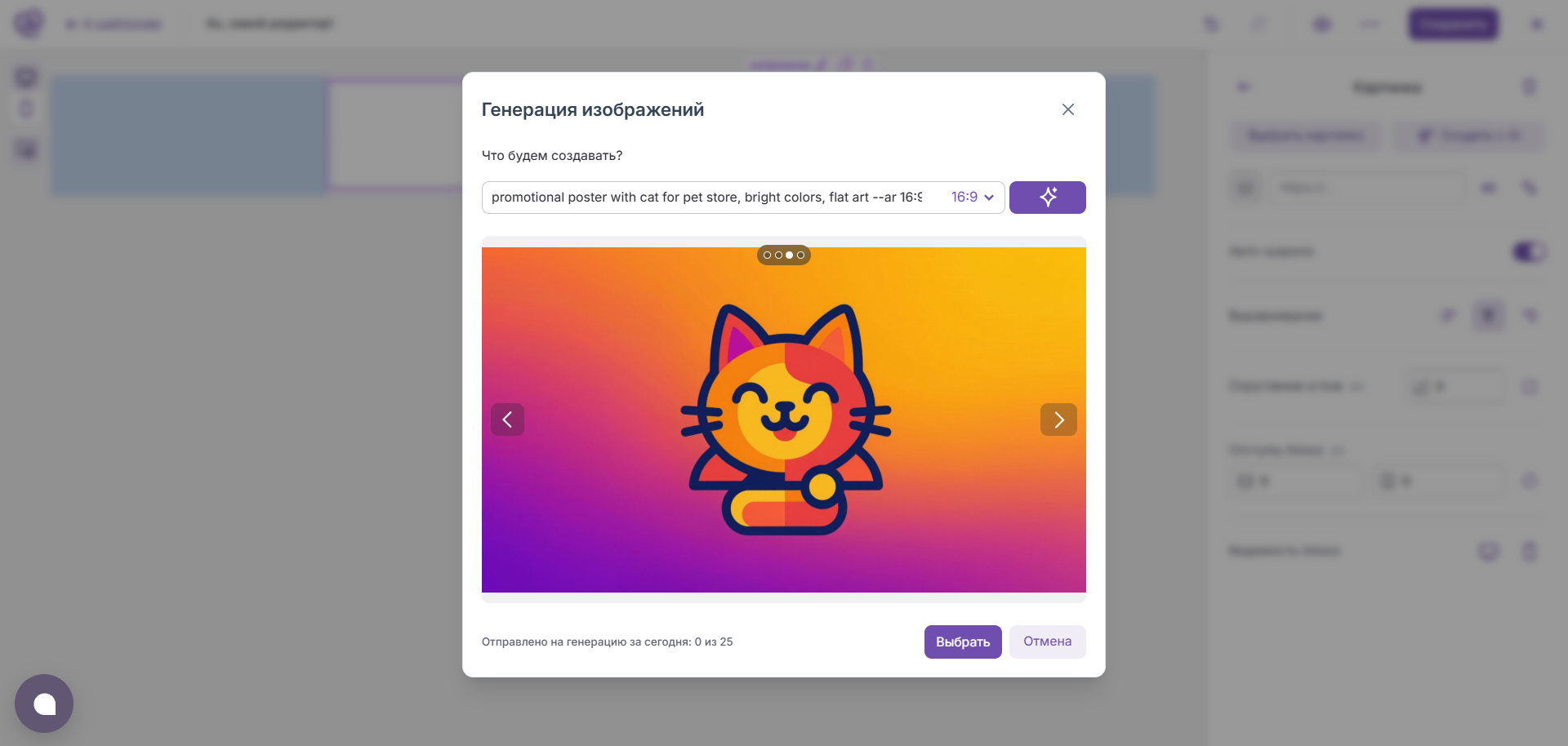
Создать с AI — Сгенерируйте картинку в редакторе:
-
По ссылке — вставьте URL изображения в поле для ссылки. Тут же можно настроить альтернативный текст, который будет отображаться при наведении на картинку, либо если у получателя выключены изображения в письме, ссылку, которая открывается при клике на картинку, и ее поведение:
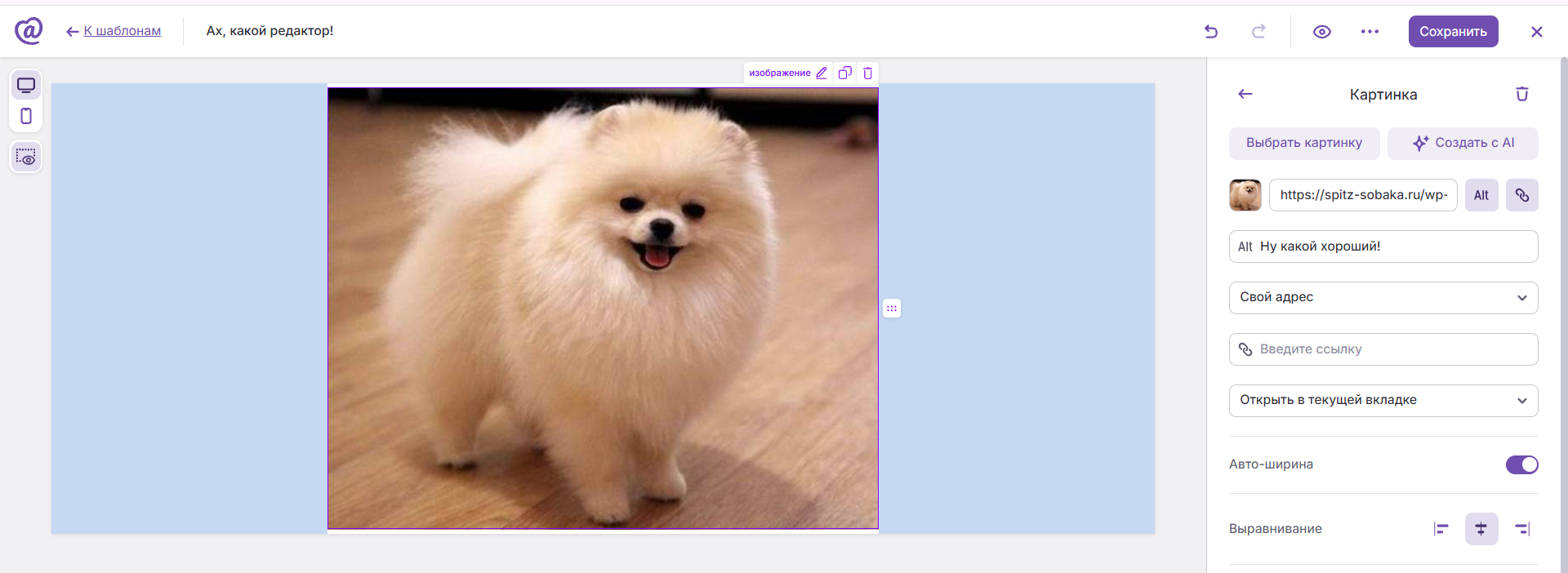
💡 Подробнее о строках и структуре письма читайте в статьях «Строки: структура письма» и «Строки: настройки»
Рассмотрим все настройки блока «Картинка»
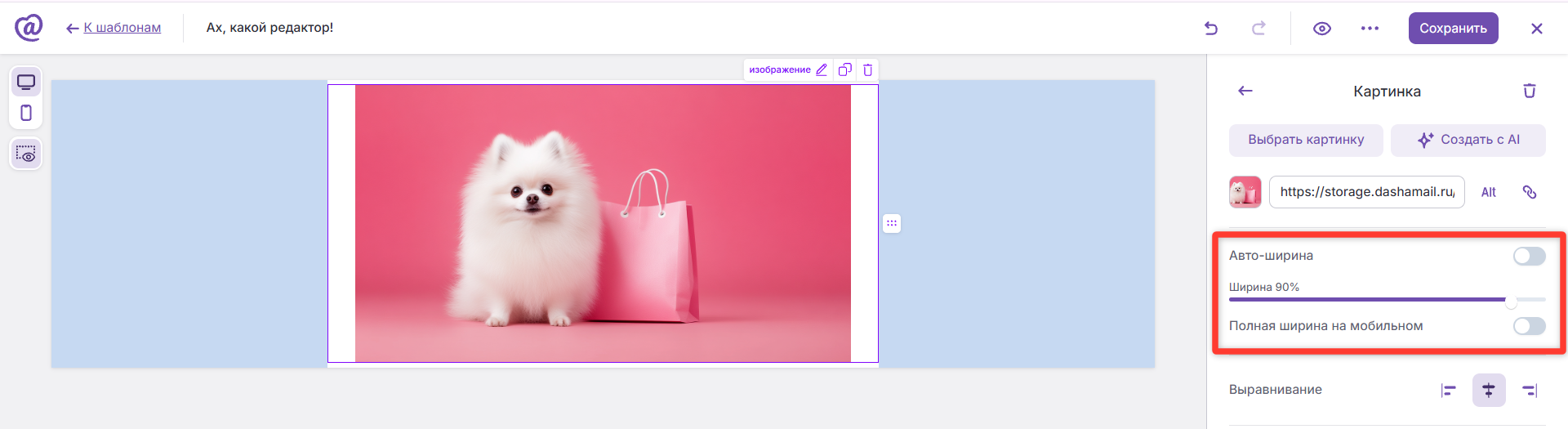
1. Вы можете задать необходимую ширину картинки, сдвигая ползунок влево или вправо:
-
Кнопка «Полная ширина на мобильном» растягивает изображение на мобильном устройстве
-
Слайдер «Авто-ширина» для автоматической подогнать картинку под ширину блока
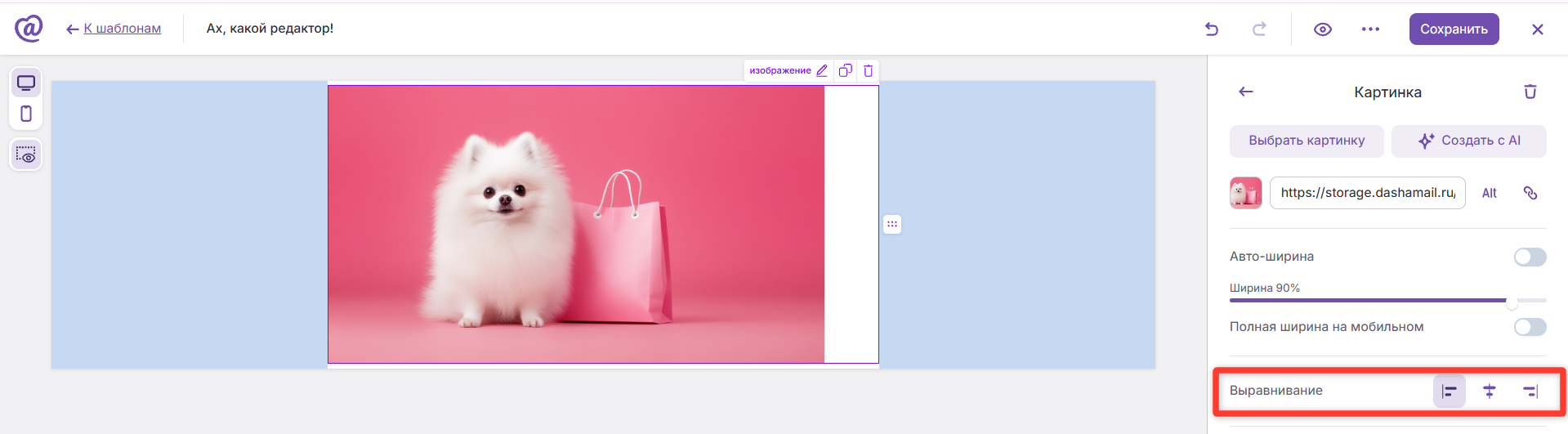
2. «Выравнивание» размещает картинку слева, по центру или справа относительно блока:
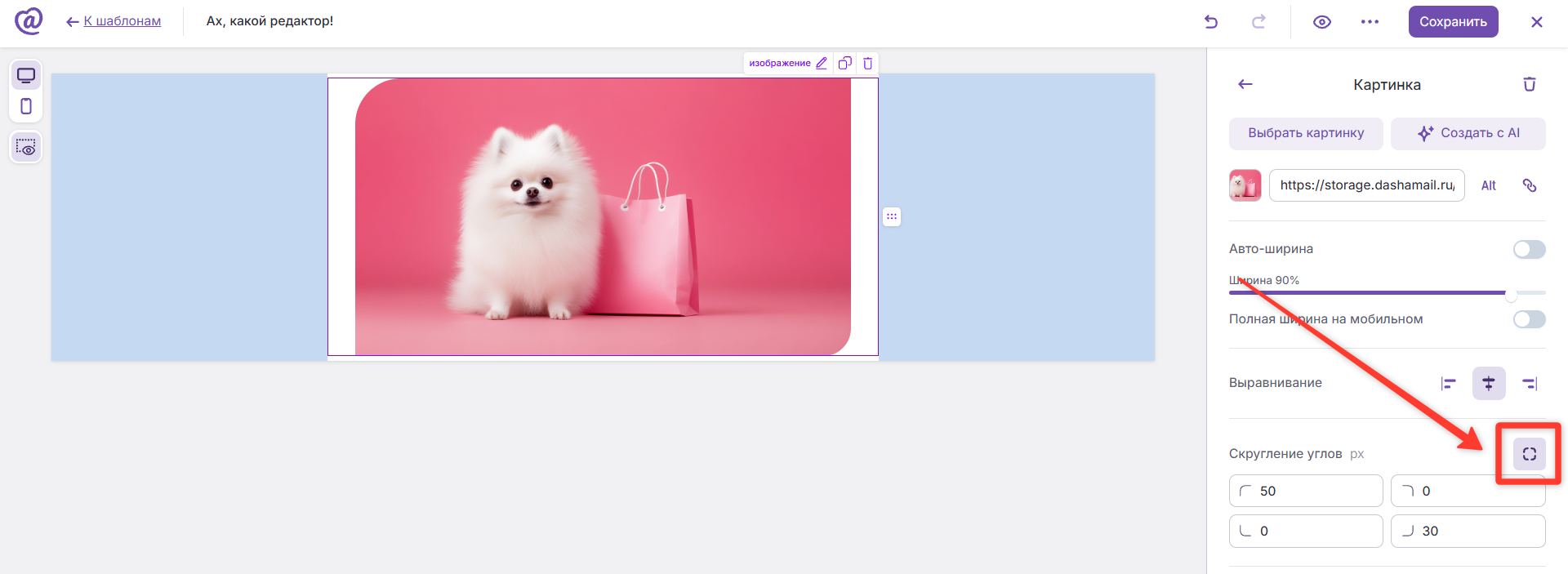
3. Скругление углов позволяет скругли все углы у картинки без отдельного редактирования:
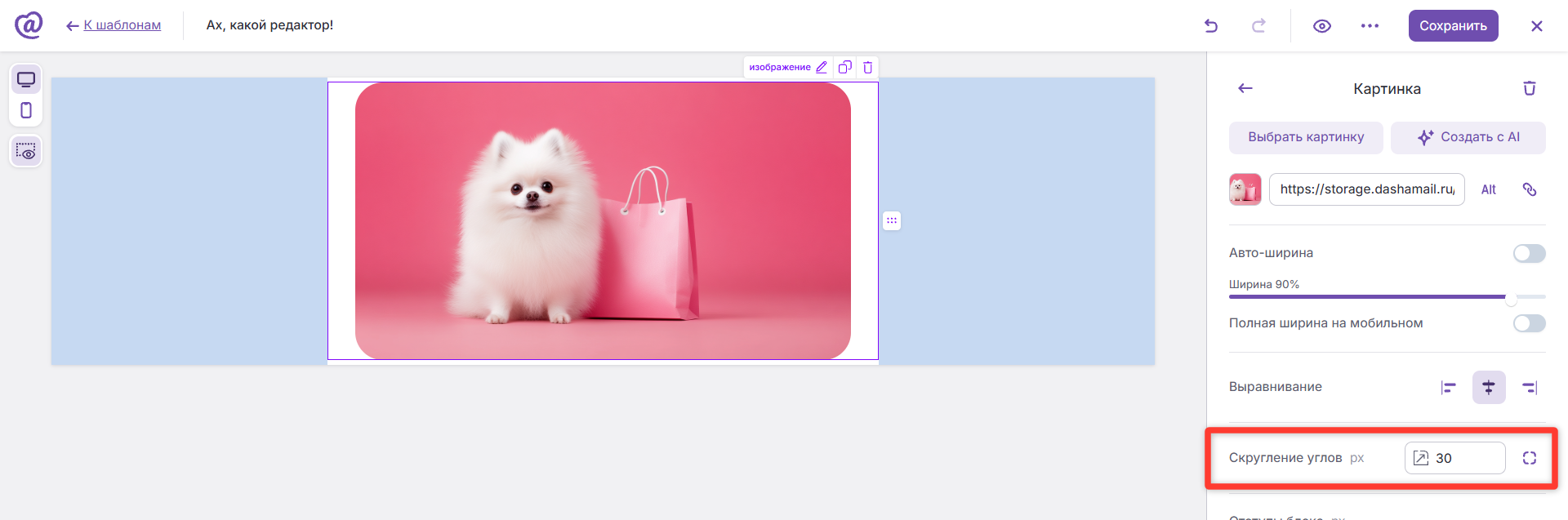
Также можно задать индивидуальное скругление для каждого угла:
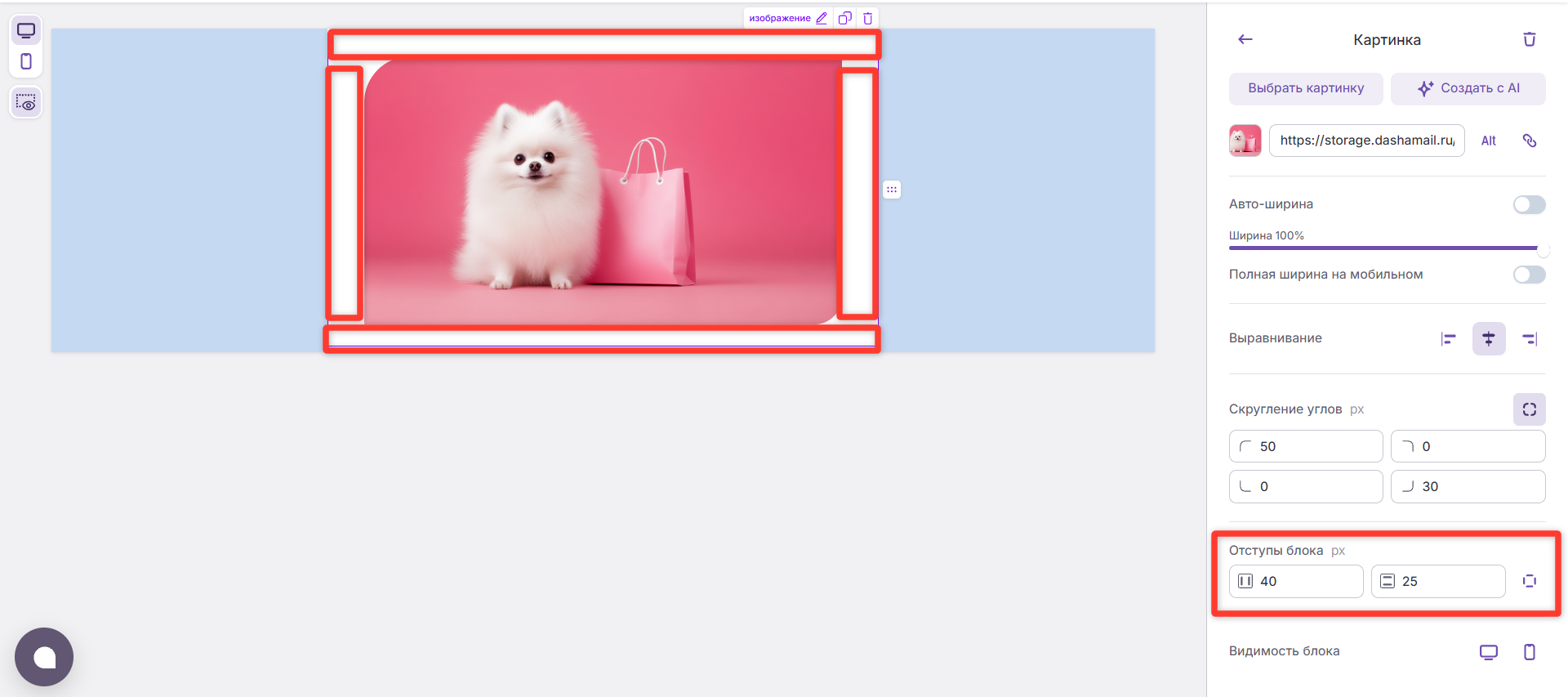
4. В «Отступы блока» можно настроить отступ от края полосы с контентом до картинки:
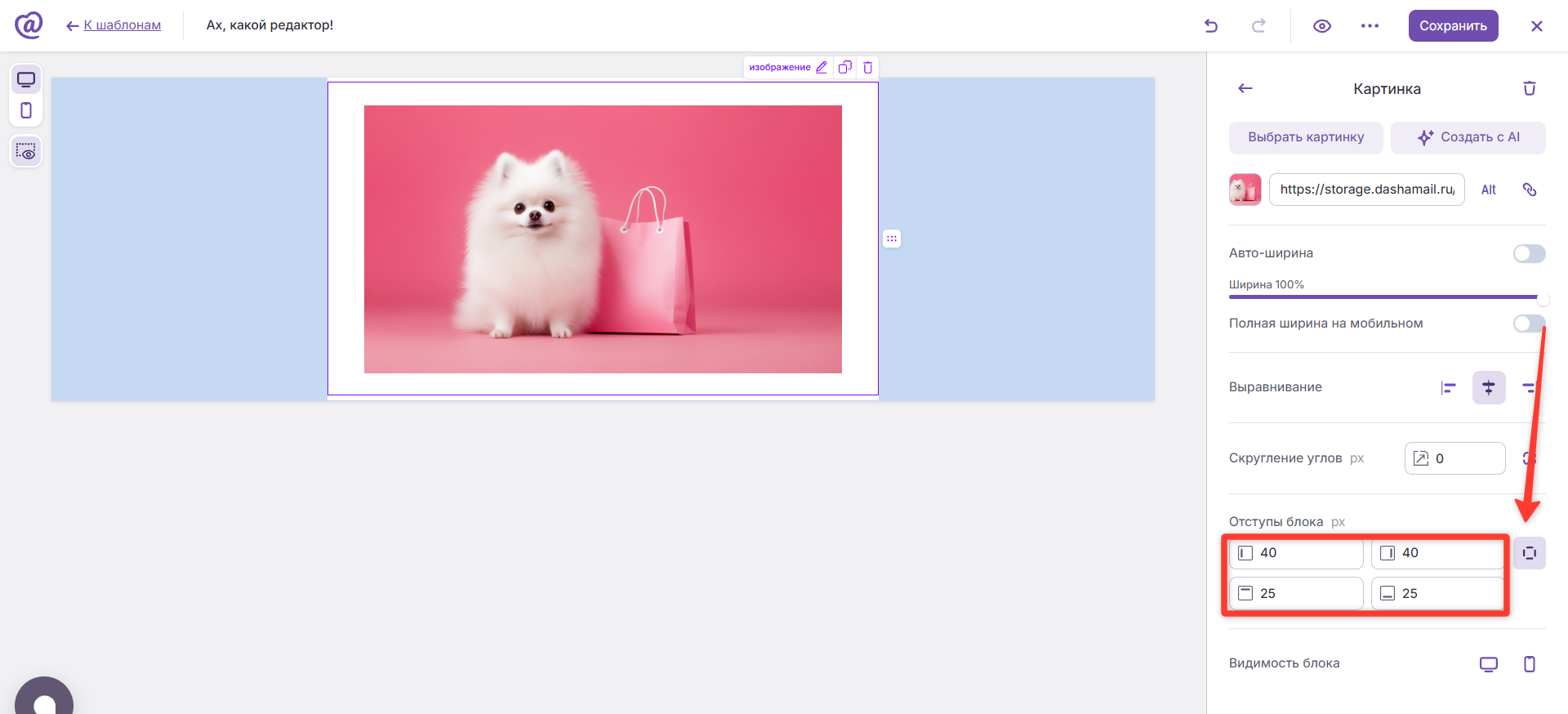
Можно также настроить отдельно верхние и боковые отступы:
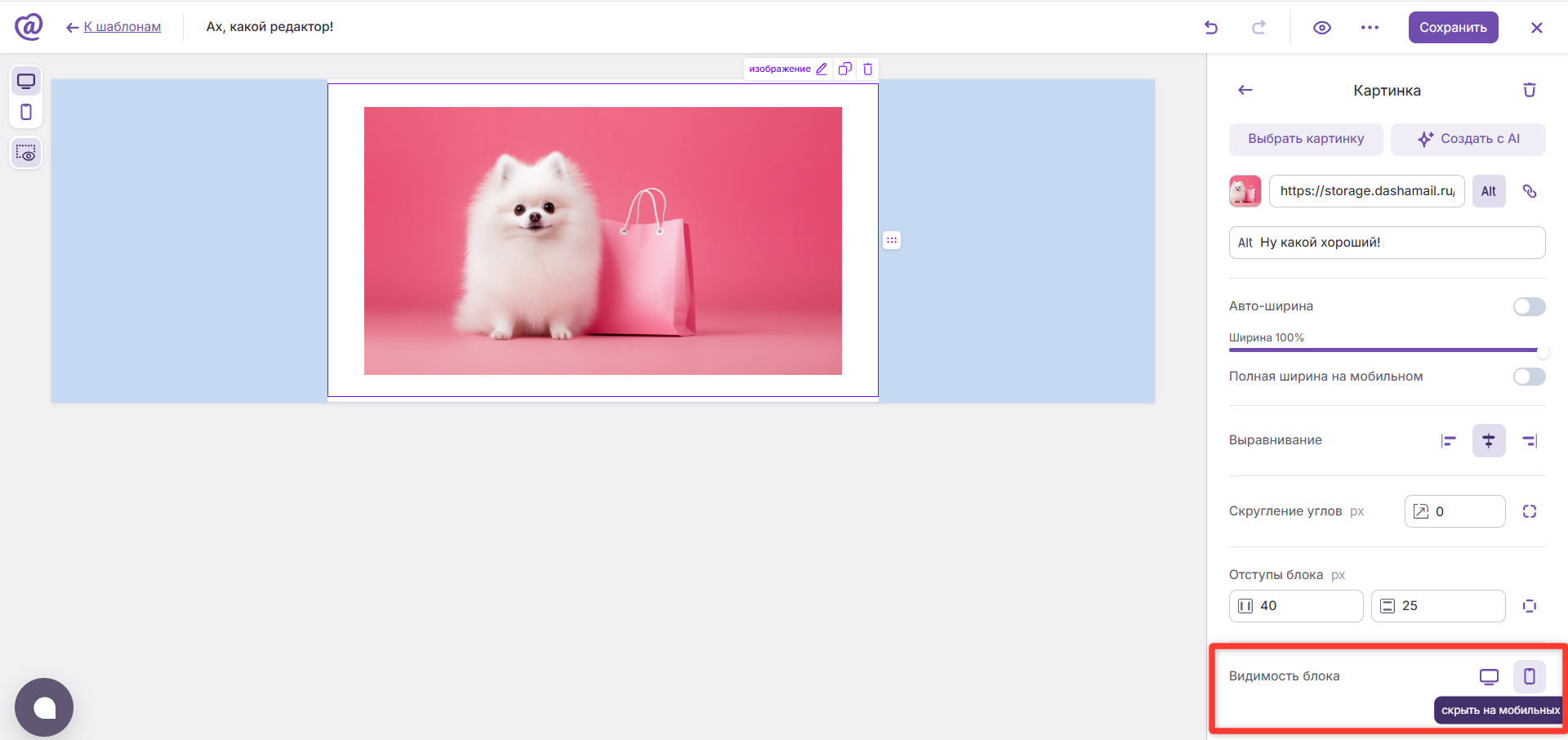
5. Поле «Видимость блока» позволяет выключить блок на мобильной или десктопной версии письма:
Не нашли ответ? Напишите нам — разберёмся вместе.