Как добавить кнопку
Чтобы вставить кнопку в письмо, выберете соответствующий блок во вкладке «Содержимое» и перенесите его в нужную строку:
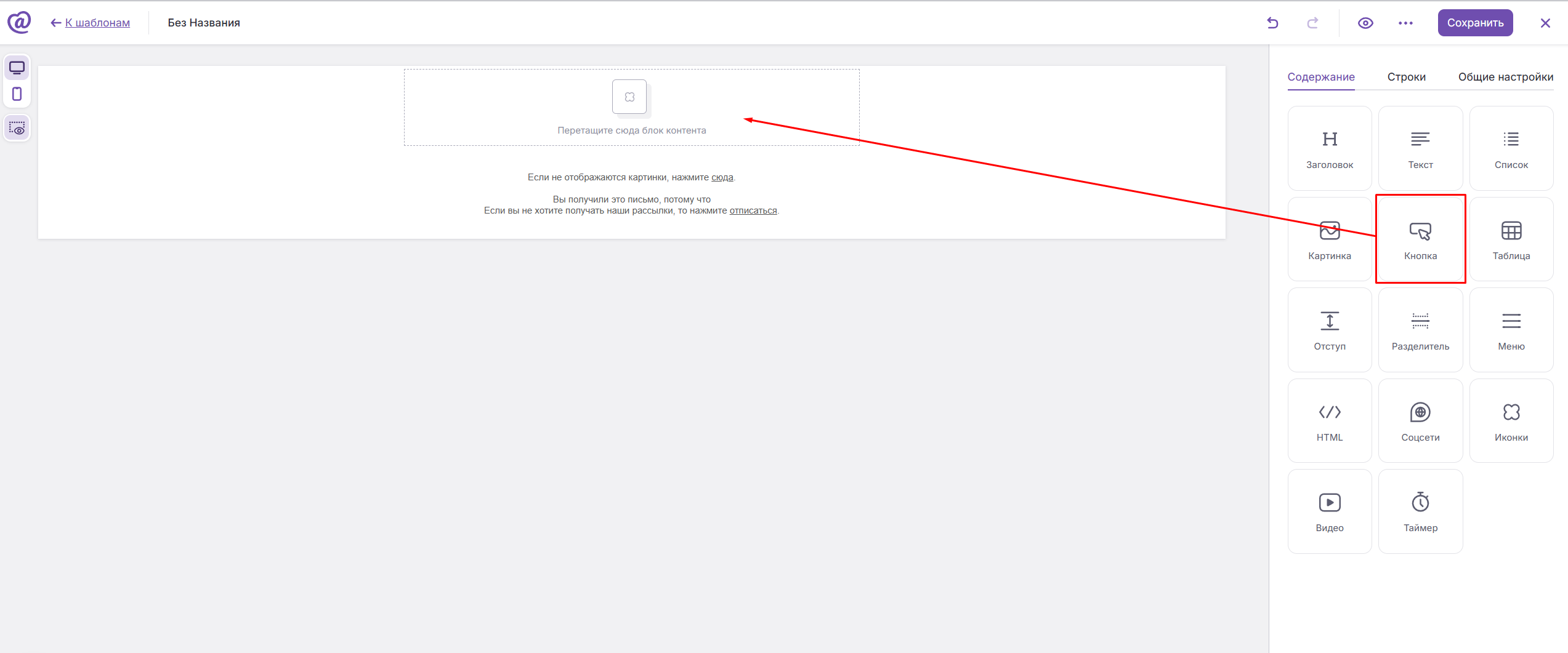
Рассмотрим все настройки блока «Кнопка»
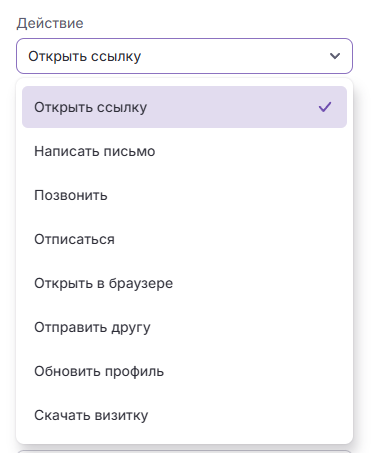
1. Поле «Действие» позволяет настроить действие при клике на кнопку:
-
Открыть ссылку — переход на сайт или к прикрепленному ниже файлу
-
Написать письмо — переход на указанный email с заданной темой и текстом
-
Позвонить — набор номера телефона
-
Отписаться — ссылка, которая позволяет подписчикам отписаться от вашей рассылки. Ссылка на отписку является обязательным требованием для проведения рассылок через наш сервис, а также входит в состав административных правил почтовых провайдеров
-
Открыть в браузере — позволяет вашим подписчикам просмотреть письмо в браузере, если на почте оно отображается некорректно. При необходимости, вы можете его удалить
-
Отправить другу — вы можете добавить ссылку в кнопку для того, чтобы ваш подписчик смог поделиться вашей рассылкой с другом. Информация о таких переданных письмах отображается в отчете к проведенной рассылке
-
Обновить профиль — позволяет подписчику посмотреть свои данные в вашей адресной базе и заменить их на актуальные при неолбюходимости
-
Скачать визитку — позволит подписчикам добавить ваш email в их адресную книгу. Если ваши подписчики добавят ваш адрес в адресную книгу, это позволит вам сократить риск попадания рассылок в папку "СПАМ"
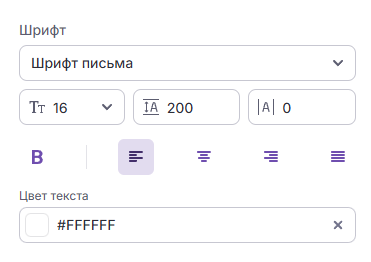
2. В поле «Шрифт» вы можете задать тип шрифта, размер, высоту строки, межбуквенный интервал, жирность текста, выравнивание и его цвет:
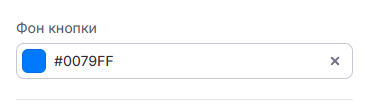
3. Поле «Фон кнопки» позволяет задать цвет фона кнопки:
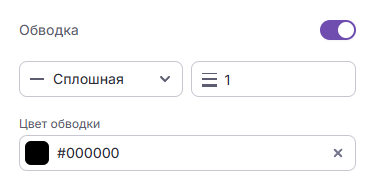
4. В поле «Обводка» вы можете задать тип, толщину и цвет обводки для вашей кнопки:
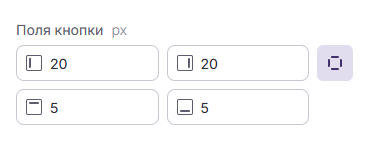
5. «Поля кнопки» дают возможность задать отступы внутри самой кнопки:
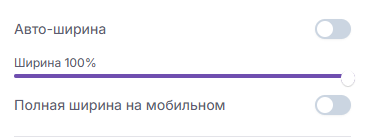
6. Слайдер «Авто ширина» автоматически подгонит ширину кнопки с учетом колонки:

7. Раздел «Ховер» позволяет добавлять эффекты наведения курсора, которые изменяют цвет текста, фона кнопки и цвет обводки:
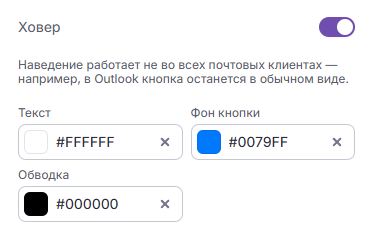
❗ Обратите внимание, некоторые почтовые клиенты не поддерживают эффект наведения курсора. Для получения дополнительной информации ознакомьтесь с следующим списком: https://www.caniemail.com/features/css-pseudo-class-hover/
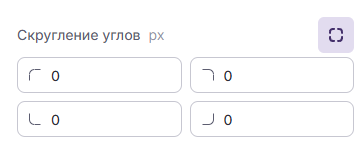
8. В поле «Скругление углов» вы можете установить значение для скругления углов кнопки:
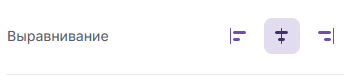
9. «Выравнивание» позволяет выровнять кнопку по центру, справа или слева вашего макета:
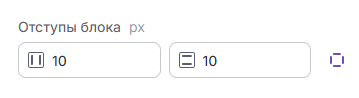
10. В параметре «Отступы блока» задаются отступы для всех сторон линии, визуальное отображение можно увидеть на рядом расположенном изображении:
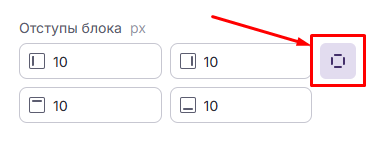
Или переключить слайдер и задать отступы для каждой из сторон блока индивидуально:
11. Опция «Видимость блока» позволяет спрятать блок в мобильной или ПК версии письма:

Не нашли ответ? Напишите нам — разберёмся вместе.